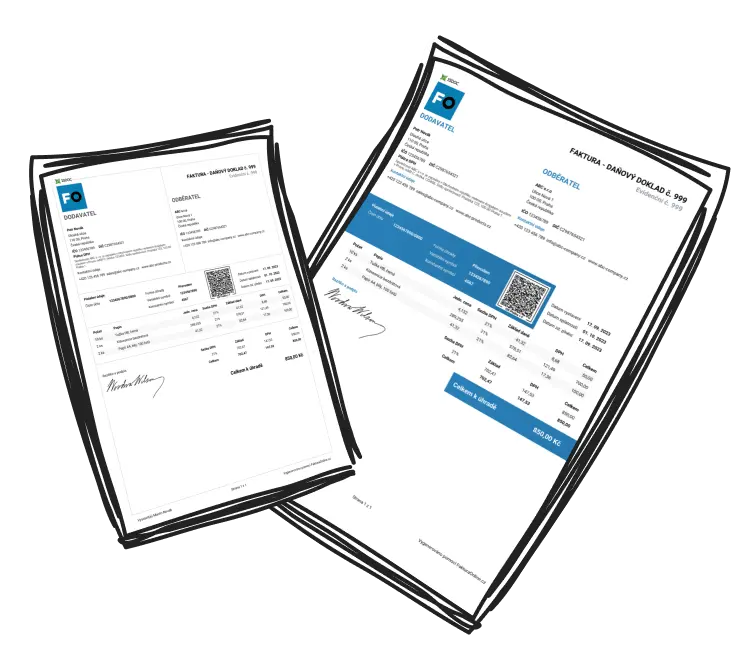
Ako nastaviť zľavu na faktúre

Zľava na položky faktúry
Zľava na položku sa vzťahuje vždy len na konkrétny produkt alebo službu na faktúre. Je ideálna v prípade, keď nechcete upravovať cenu celého dokladu, ale iba vybrané položky.

Kedy použiť zľavu na položku
poskytujete zľavu len na jednu službu alebo produkt,
každá položka má inú výšku zľavy,
chcete mať zľavu prehľadne uvedenú priamo pri položke.
Ako pridať zľavu na položku faktúry
Pridanie zľavy na konkrétnu položku faktúry je jednoduché a intuitívne. Stačí postupovať podľa nasledujúcich krokov:
Vyplňte položku a jej cenu
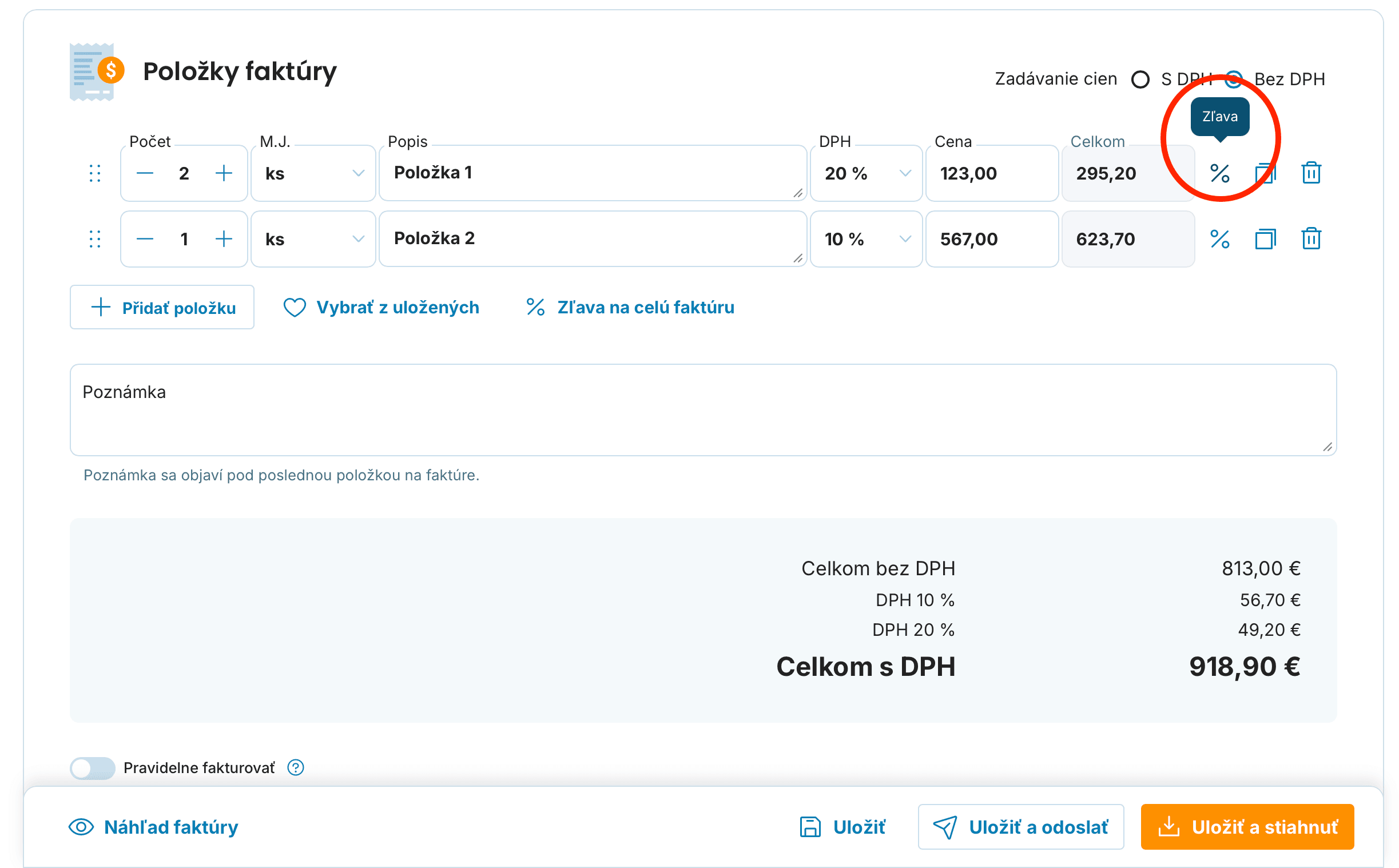
Vo formulári na vytvorenie faktúry zadajte popis položky a jej cenu.Kliknite na ikonu percenta (%)
Vedľa poľa s cenou položky nájdete ikonu percenta (%). Kliknite na ňu, čím sa dostanete k možnosti pridať zľavu.
Zadajte výšku a druh zľavy
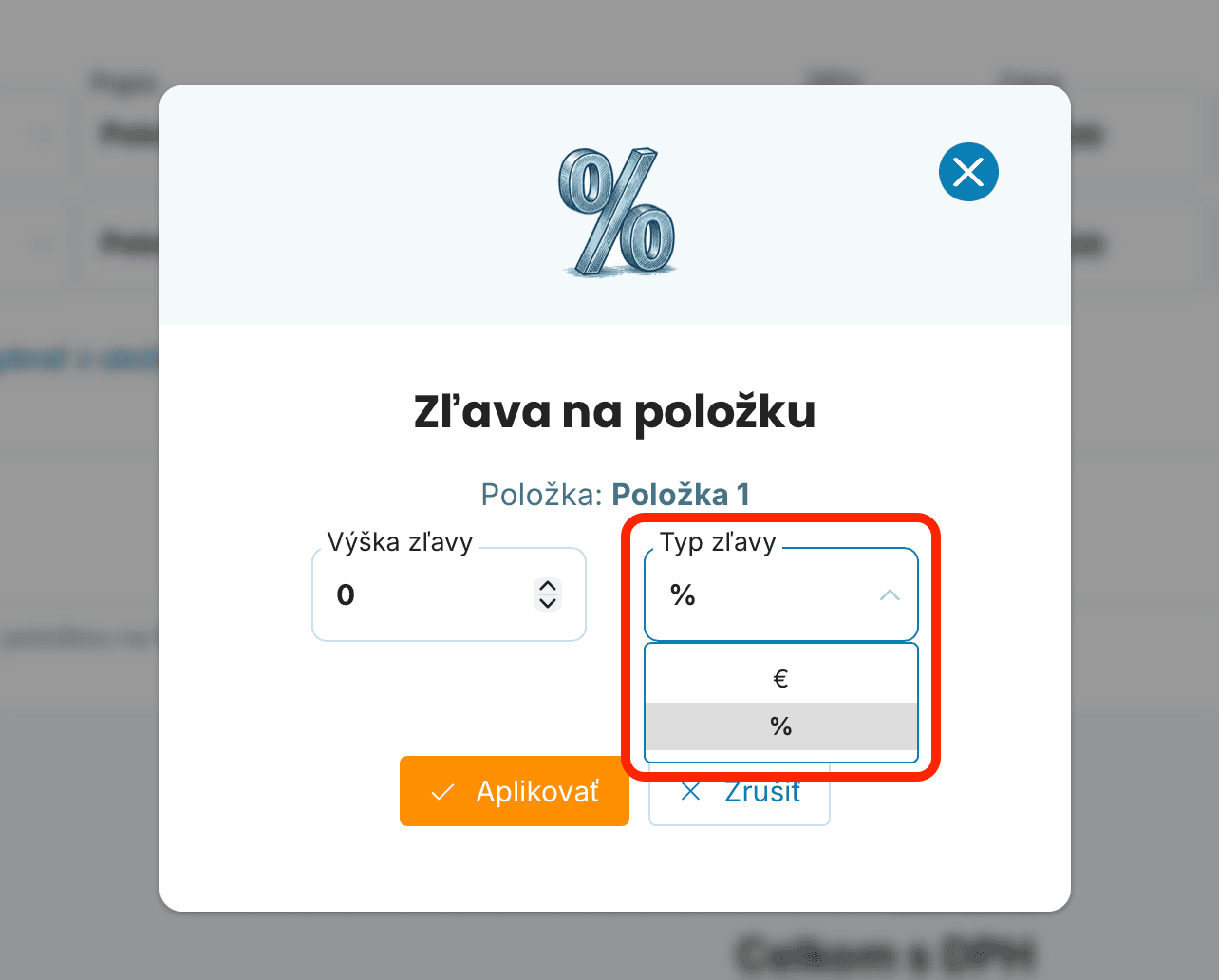
Po kliknutí na ikonu percenta sa otvorí nové okno, kde vyplníte výšku zľavy. V časti Druh zľavy môžete zvoliť, či bude zľava vyjadrená percentom (%) alebo konkrétnou sumou.
Potvrďte zľavu
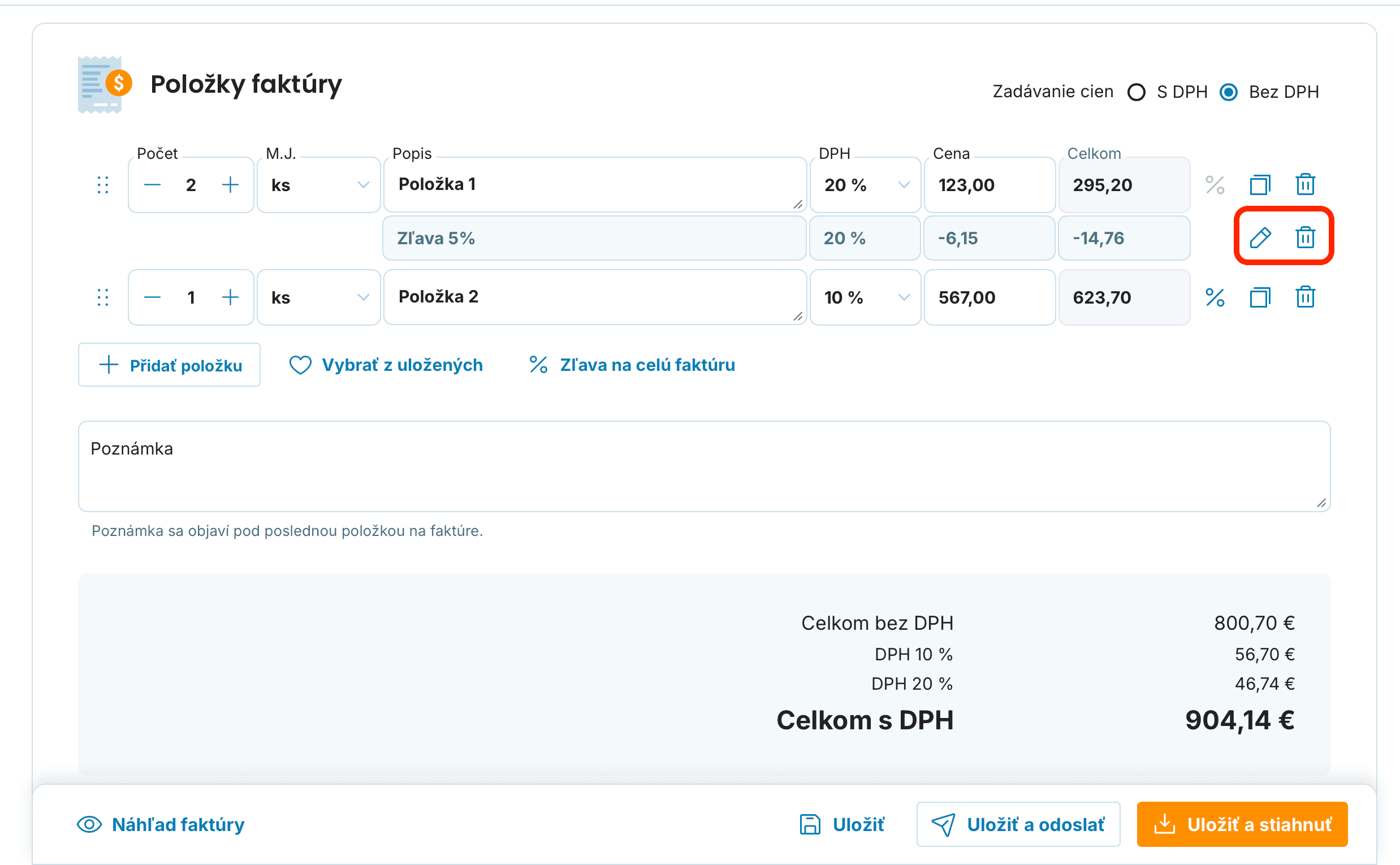
Po zadaní výšky zľavy a výbere jej druhu kliknite na tlačidlo Aplikovať. Zľava sa automaticky pridá k položke a upraví celkovú cenu.Úprava alebo odstránenie zľavy
Ak budete chcieť zľavu neskôr upraviť, kliknite na ikonu ceruzky vedľa zľavy a vykonajte požadované zmeny. Na odstránenie zľavy kliknite na ikonu koša.
Zľava na celú faktúru
Okrem zliav na jednotlivé položky môžete nastaviť aj zľavu na celkovú sumu faktúry. Táto možnosť je vhodná napríklad pri jednorazovej obchodnej zľave alebo pri úprave konečnej ceny bez potreby meniť jednotlivé položky.
Kedy použiť zľavu na celú faktúru
chcete poskytnúť jednotnú zľavu na celý doklad,
potrebujete rýchlo upraviť konečnú cenu faktúry,
zľava sa netýka konkrétnej položky, ale celej zákazky.
Ako nastaviť zľavu na celú faktúru
Vyplňte položku/položky a ich ceny
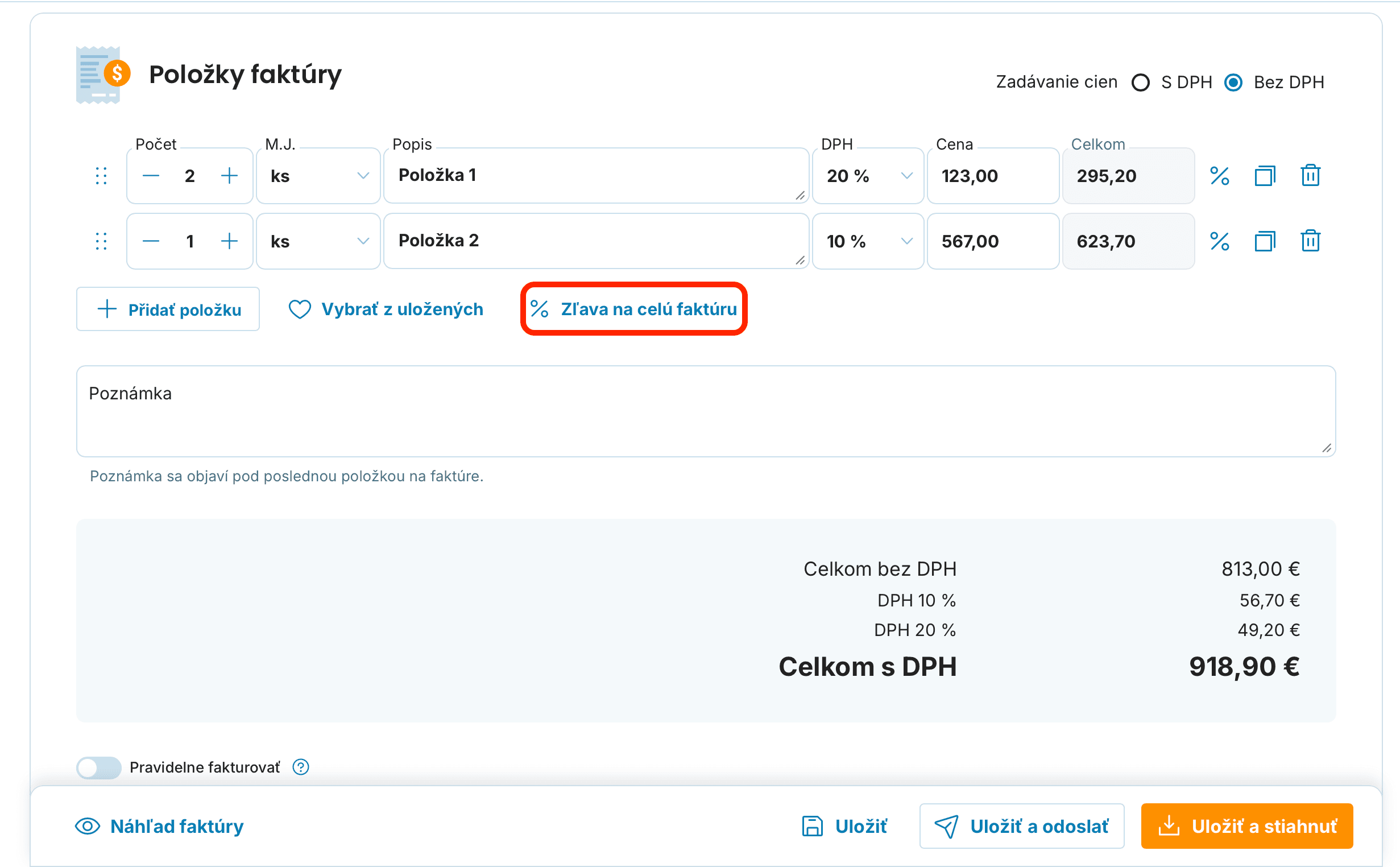
Vo formulári na vytvorenie faktúry zadajte popisy položiek a ich ceny.Uplatnite zľavu na celú faktúru
Kliknite na tlačidlo Zľava na celú faktúru.
Zadajte výšku a druh zľavy
Po kliknutí na Zľava na celú faktúru sa otvorí nové okno, kde vyplníte výšku zľavy. V časti Druh zľavy môžete zvoliť, či bude zľava vyjadrená percentom (%) alebo konkrétnou sumou.
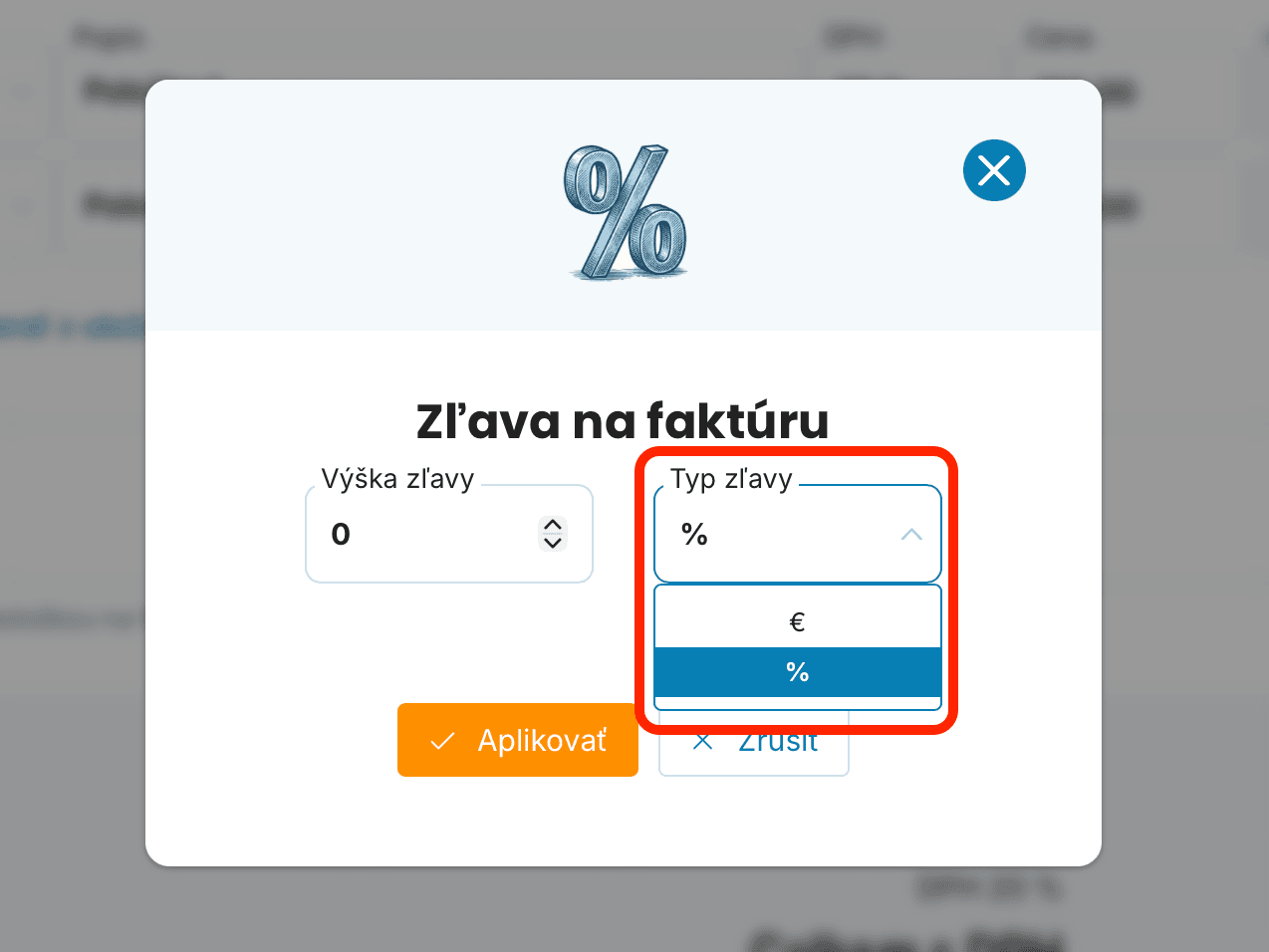
Potvrďte zľavu
Po zadaní výšky zľavy a výbere jej druhu kliknite na tlačidlo Aplikovať. Zľava sa automaticky pridá k celej faktúre a upraví celkovú cenu.Úprava alebo odstránenie zľavy
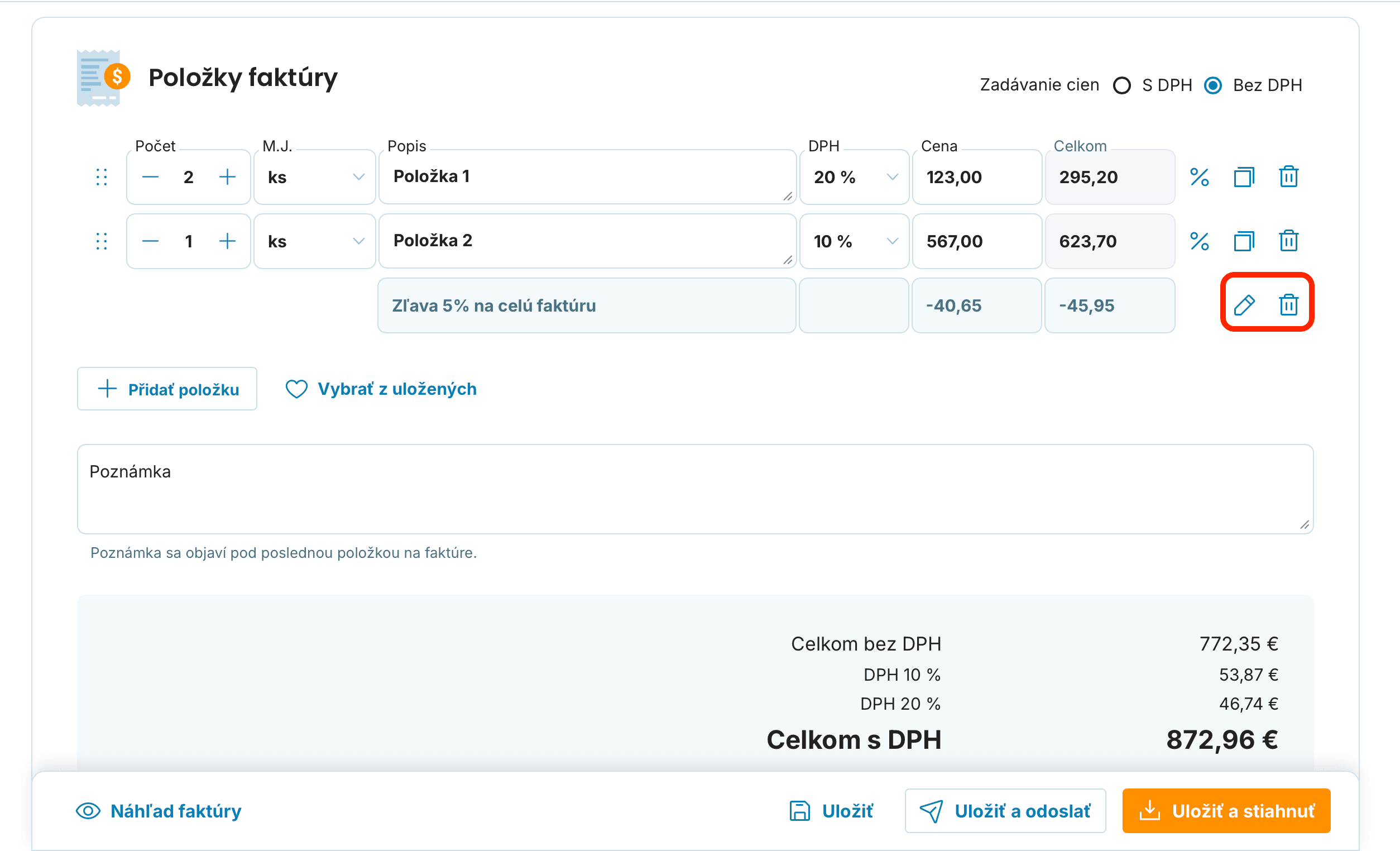
Ak budete chcieť zľavu neskôr upraviť, kliknite na ikonu ceruzky vedľa zľavy a vykonajte požadované zmeny. Na odstránenie zľavy kliknite na ikonu koša.

Kombinovanie zliav
Vo FakturaOnline môžete kombinovať zľavu na jednotlivé položky aj zľavu na celú faktúru. V takom prípade sa najskôr započítajú zľavy na položky a následne zľava na celkovú sumu faktúry. Výsledná cena je vždy automaticky vypočítaná systémom. Zadajte zľavu na položke aj na celej faktúre.
Vďaka tejto funkcii jednoducho prispôsobíte svoje fakturovanie každej obchodnej situácii!