Ako exportovať faktúry z FakturaOnline.sk do účtovníctva
Kedy sa hodí hromadný export
Hromadné stiahnutie faktúr využijete vždy, keď potrebujete pracovať s viacerými dokladmi naraz — typicky:
Posielate účtovníčke podklady za mesiac alebo štvrťrok
Importujete faktúry do účtovného softvéru
Potrebujete prehľad vystavených faktúr v Exceli na vlastnú evidenciu alebo analýzu
Archivujete doklady na konci roka

Export prostredníctvom funkcie Exporty
Využite funkciu Export faktúr:
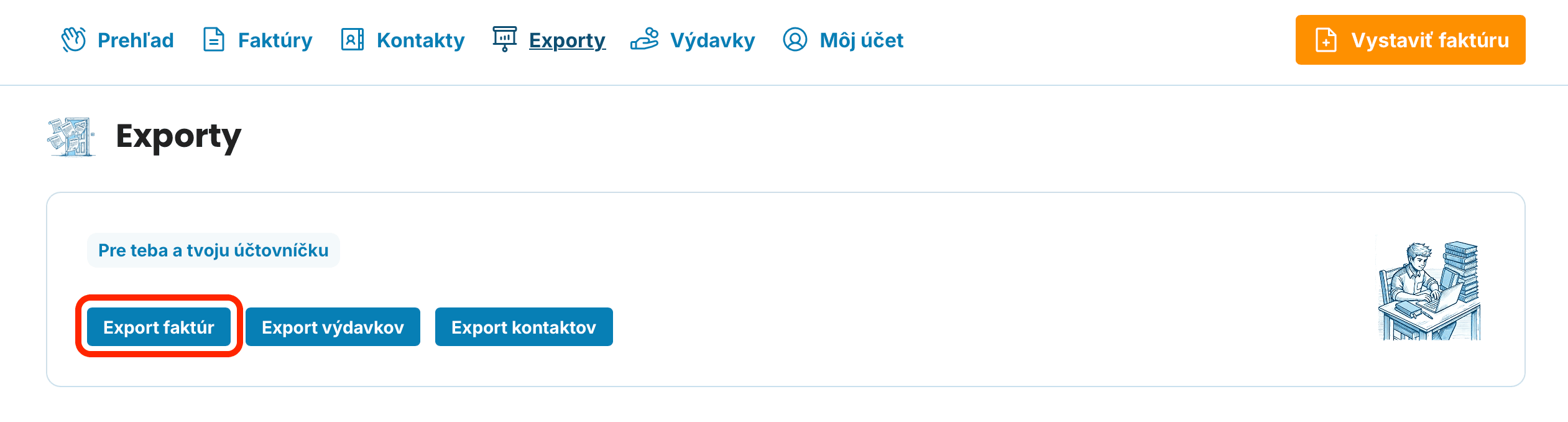
Otvorte Exporty v záhlaví aplikácie.
Kliknite na tlačidlo Export faktúr.
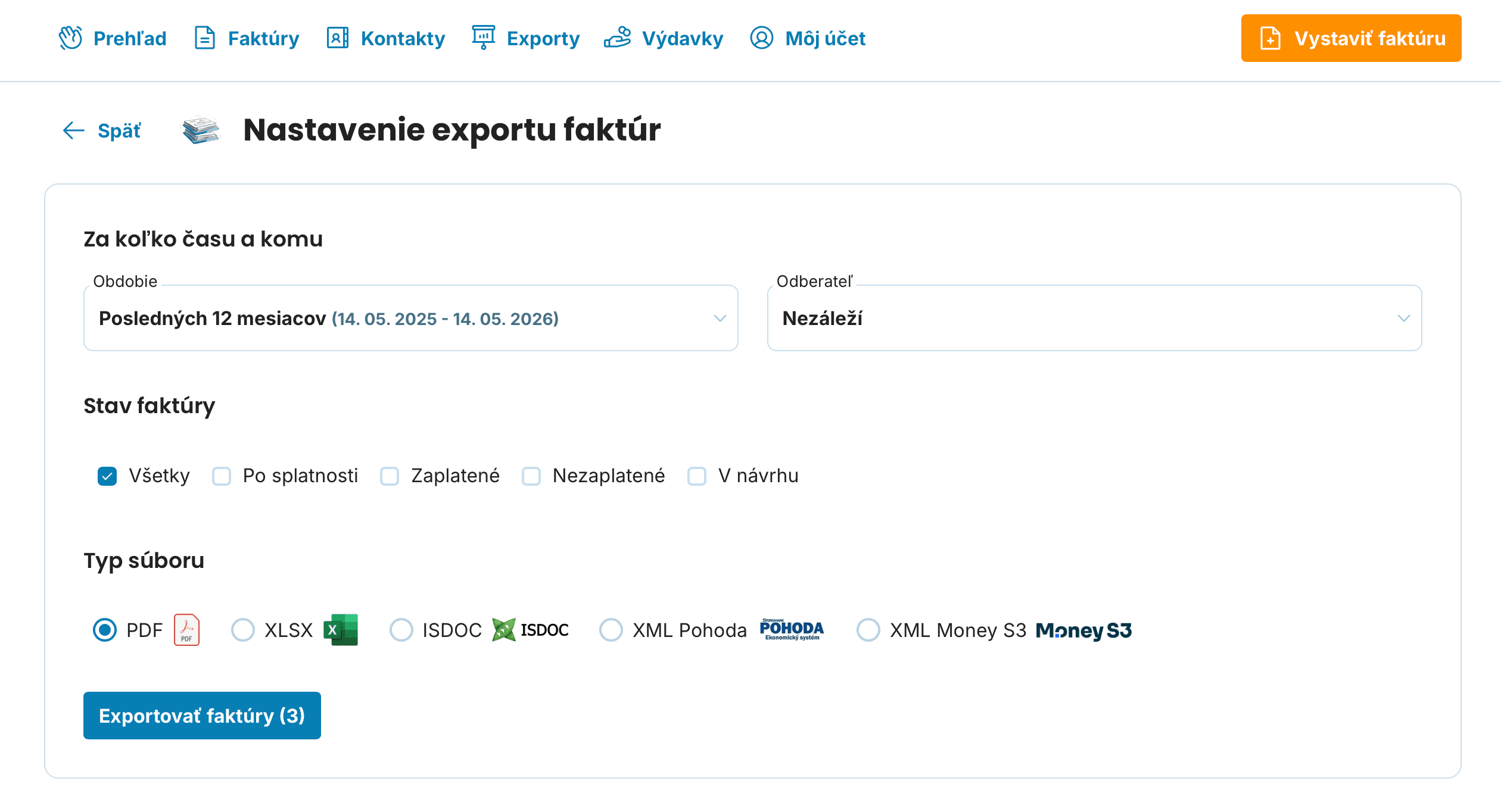
Špecifikujte Obdobie, Odberateľa, Stav faktúry a zadajte formát, v akom chcete faktúry vyexportovať.
Exportovať môžete aj pomocou hromadného stiahnutia vystavených faktúr
Prejdite do sekcie Vystavené faktúry.
Vyberte faktúry, ktoré chcete exportovať.
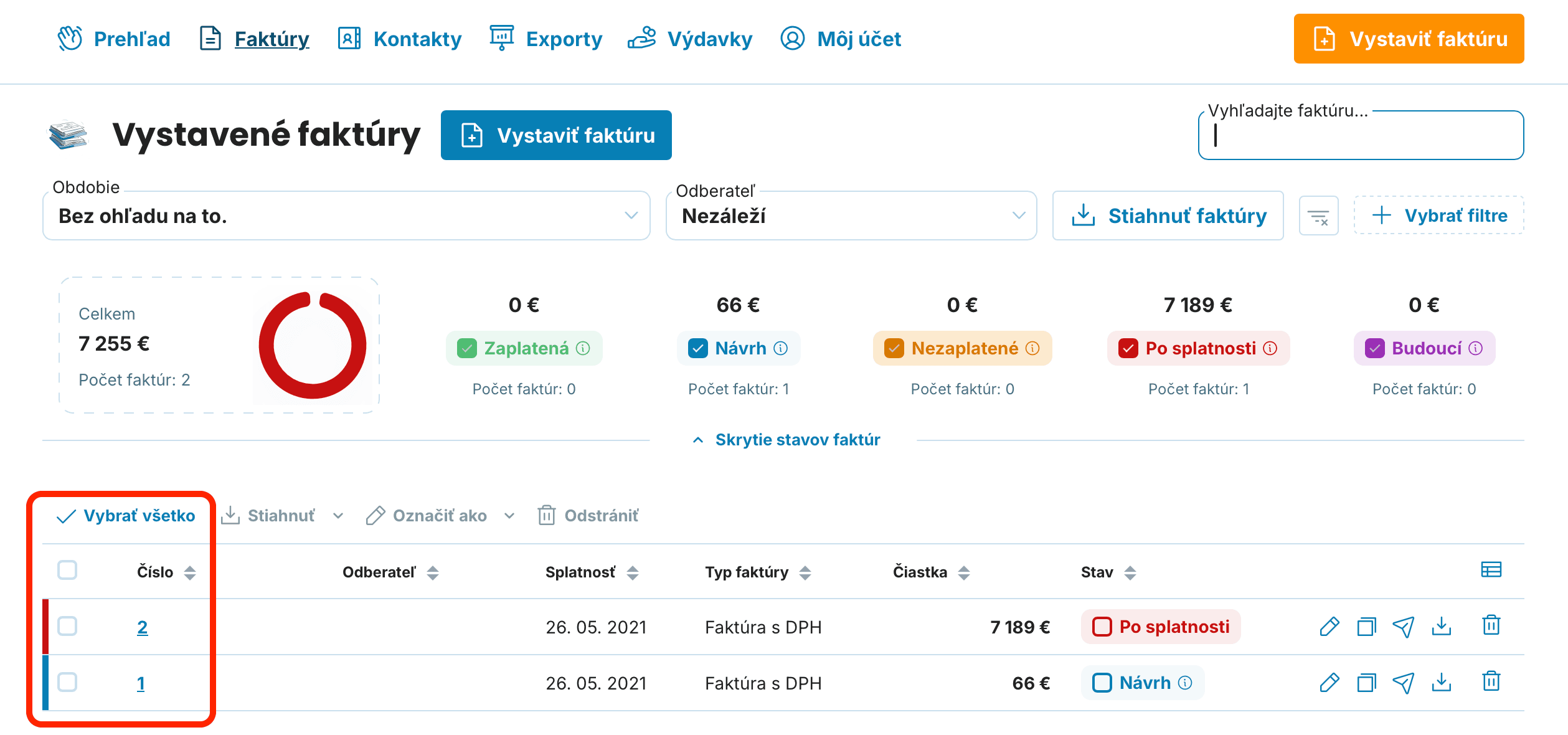
Máte dve možnosti:
Označiť všetky — zaškrtnete checkbox v záhlaví tabuľky
Vybrať konkrétne faktúry — zaškrtnete checkboxy pri jednotlivých dokladoch (užitočné, keď exportujete len určité obdobie alebo konkrétneho klienta)

Zvoľte stiahnutie
Po vybraní faktúr kliknite na tlačidlo Stiahnuť. Otvorí sa ponuka s dostupnými možnosťami stiahnutia.
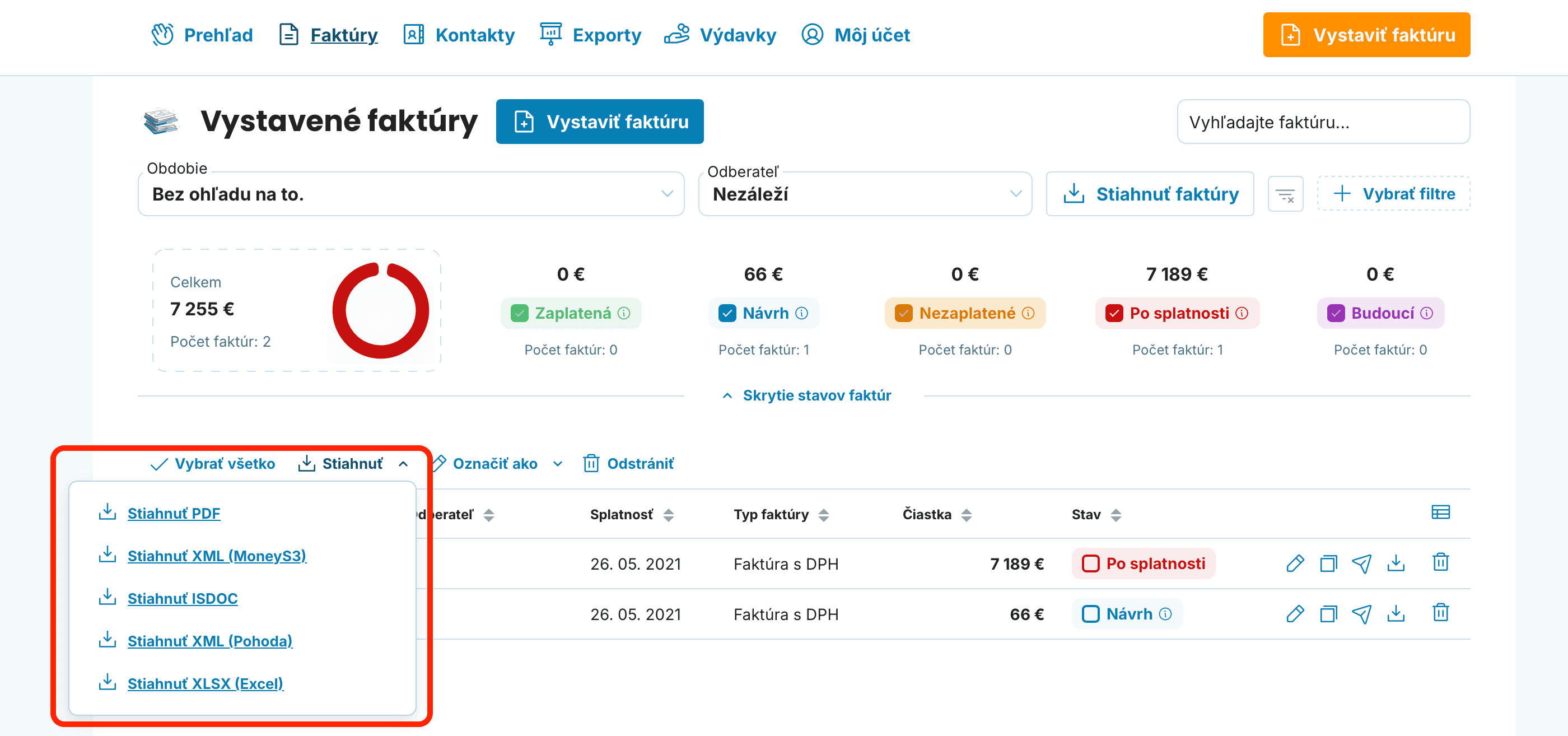
Vyberte formát exportu
Na výber máte tieto varianty:
Stiahnuť všetky faktúry za daný rok v PDF
Stiahnuť vo formáte PDF
Stiahnuť vo formáte ISDOC
Stiahnuť vo formáte XML (Pohoda)
Stiahnuť vo formáte XML (MoneyS3)
Stiahnuť vo formáte XLSX (Excel)
Ktorý formát kedy použiť
Voľba formátu závisí od toho, čo s faktúrami budete robiť ďalej. Tu je rýchly prehľad:
PDF je univerzálny formát na čítanie a archiváciu.
Hodí sa, keď:
Posielate faktúry klientovi alebo účtovníčke na nahliadnutie
Archivujete doklady pre vlastnú potrebu
Tlačíte faktúry
ISDOC
ISDOC je štandard elektronickej fakturácie. Tento formát zvoľte, ak účtovníčka pracuje v softvéri, ktorý ISDOC podporuje — typicky POHODA, Money S3, ABRA, SAP, DUNA alebo KARAT.
Obsahuje všetky štruktúrované dáta faktúry (položky, sadzby DPH, identifikátory)
Umožňuje automatický import — účtovníčka neprepisuje dáta ručne
Možno ho doplniť elektronickým podpisom
XML (Pohoda)
XML formát prispôsobený priamo pre účtovný softvér POHODA. Vyberte ho, ak vy alebo vaša účtovníčka pracujete v Pohode a chcete priamy import bez konverzie.
XML (MoneyS3)
XML formát prispôsobený pre Money S3. Funguje rovnako ako Pohoda XML, len v štruktúre, ktorú očakáva Money S3.

XLSX (Excel)
Tabuľka Excelu s prehľadom vystavených faktúr za zvolené obdobie.
Hodí sa na:
Vlastnú evidenciu a kontrolu obratu
Reporty a analýzy (filtrovanie, kontingenčné tabuľky)
Odovzdanie súhrnných dát niekomu, kto nepracuje s účtovným softvérom
XLSX nie je určený na import do účtovného systému — na to slúži ISDOC alebo XML.
Časté problémy a ako ich riešiť

Ak sa vám stiahnutý súbor nedarí naimportovať do účtovného systému, skontrolujte najskôr, či používate správny formát pre váš softvér. Pohoda nevie načítať XML pre Money S3 a naopak.
Účtovníčka žiada iný formát, než ponúkame
Väčšina účtovných softvérov vie pracovať s ISDOC. Ak má účtovníčka špeciálnu požiadavku, skúste jej ponúknuť ISDOC — funguje takmer všade.
Stiahnutý ZIP je prázdny alebo nekompletný
Skontrolujte, že máte označené faktúry, ktoré chcete exportovať. Bez výberu hromadná akcia nič nestiahne.
Potrebujem exportovať len za konkrétne obdobie
Použite filter nad zoznamom faktúr (dátum vystavenia / dátum dodania), označte vyfiltrované doklady a až potom zvoľte hromadné akcie.
Hromadný export z FakturaOnline vám ušetrí hodiny ručného prepisovania — stačí pár kliknutí a máte všetky doklady vo formáte, ktorý váš účtovný systém vie naimportovať.