Periodická faktúra: Ako na pravidelne sa opakujúce faktúry?

Funkciu ocenia hlavne SZČO a freelanceri s pravidelnými klientmi, ale aj firmy, ktoré fakturujú mesačné paušály alebo predplatné. Stačí faktúru nastaviť raz a FakturaOnline ju bude vystavovať sama v intervale, ktorý si zvolíte – a ak chcete, rovno ju aj odošle zákazníkovi e‑mailom.

Vytvorenie novej periodickej faktúry krok za krokom
Prihláste sa do svojho účtu a vyberte možnosť Vystaviť faktúru.
Vyplňte všetky polia faktúry ako obvykle – vrátane položiek, cien a ďalších potrebných údajov.
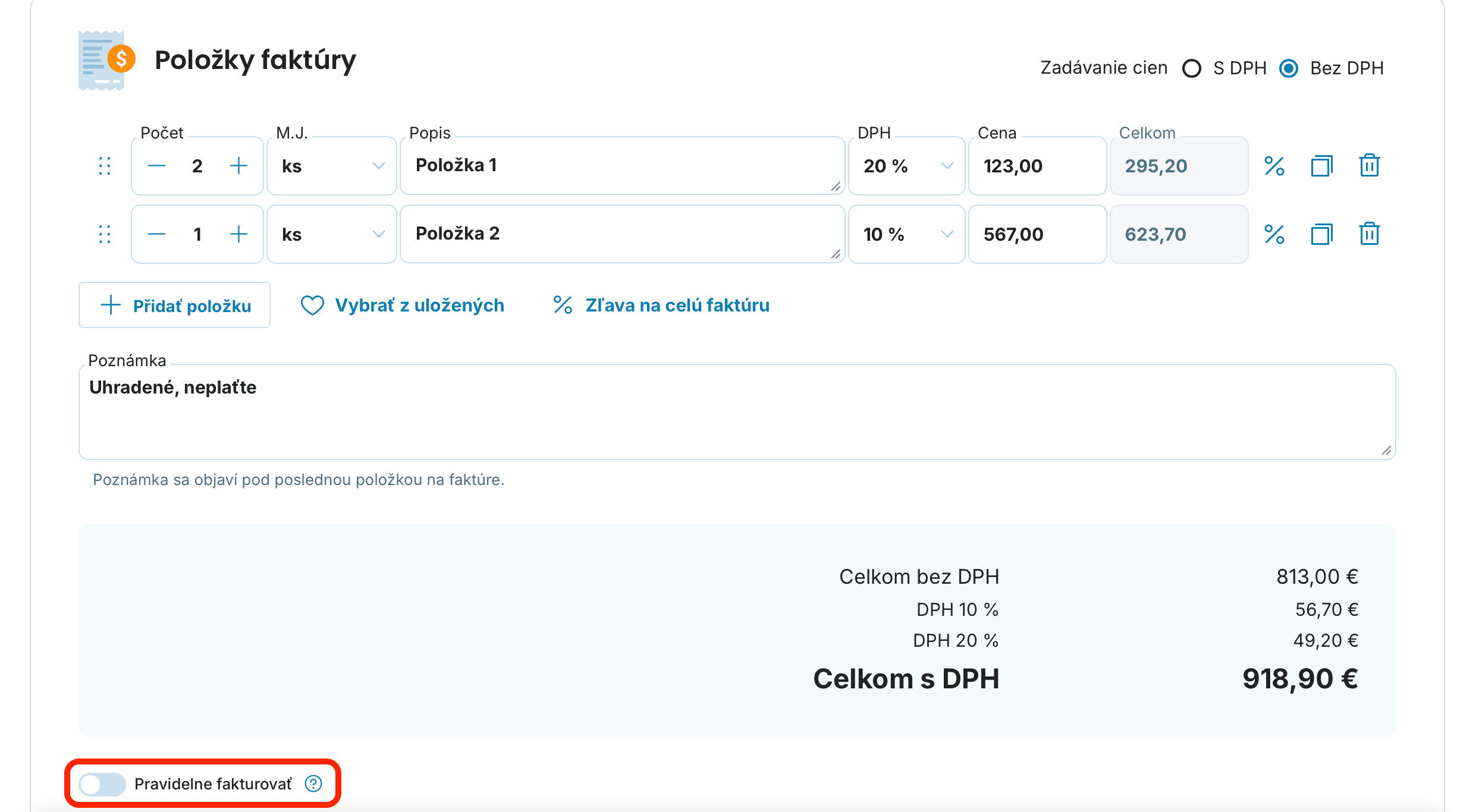
Pod celkovou cenou nájdete prepínač Pravidelne fakturovať. Po jeho zapnutí sa zobrazia nastavenia opakovania.
V poli Opakovať vyberte, ako často sa má faktúra vystavovať (napríklad Každý mesiac).
-
V poli Ukončiť nastavte, kedy má opakovanie skončiť – máte tri možnosti:
Nikdy – faktúra sa bude vystavovať opakovane bez obmedzenia.
Po určitom počte opakovaní – do poľa Počet opakovaní zadajte, po koľkých faktúrach sa má vystavovanie ukončiť.
Po určitom dátume – do poľa Koniec fakturácie zadajte dátum, kedy má opakovanie skončiť.

Zaškrtnite Vystaviť vždy v posledný deň mesiaca, ak chcete, aby sa faktúra vystavila vždy k poslednému dňu v mesiaci – bez ohľadu na to, kedy ste nastavenie vytvorili.
Zaškrtnite V deň vystavenia odoslať odberateľovi e‑mailom, ak má aplikácia každú vystavenú faktúru rovno poslať zákazníkovi. Nemusíte potom strážiť ani vystavenie, ani odoslanie.
Pod nastaveniami vidíte Táto faktúra sa vystaví (dátum aktuálnej faktúry, ktorý môžete kliknutím upraviť) a Ďalšia faktúra sa vystaví – termín, kedy aplikácia vystaví ďalšiu faktúru v poradí.
Vystavenie faktúry a prehľad budúcich faktúr
Po nastavení všetkých parametrov faktúru vystavte. Aktuálna faktúra bude vystavená ihneď.
Vystavenú faktúru nájdete v sekcii Faktúry, kde bude mať svoj aktuálny stav (návrh, zaplatená, nezaplatená, po splatnosti).
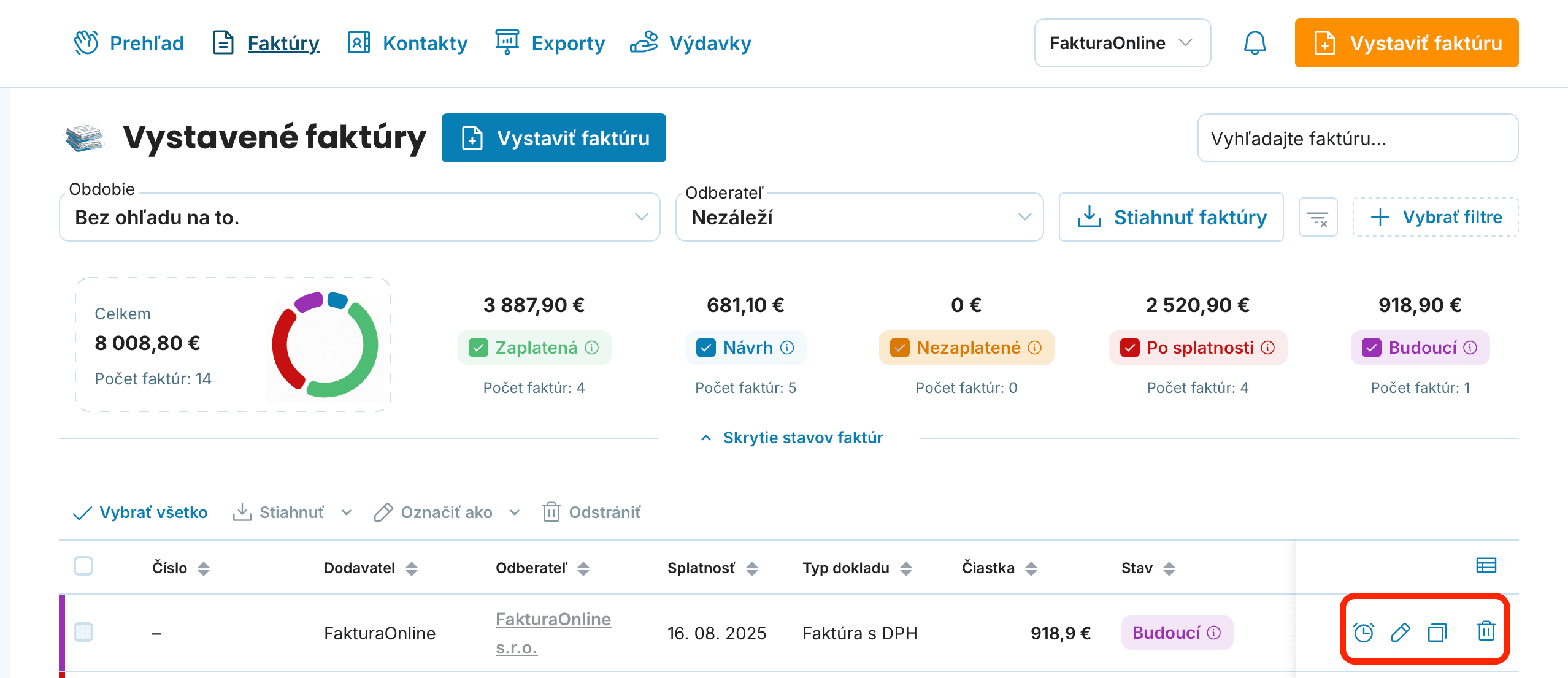
Budúce faktúry, ktoré sa majú vystaviť podľa vášho nastavenia, sa zobrazujú v záložke Budúce.
Pri každej budúcej faktúre máte vpravo štyri ikony: Pravidelná fakturácia (hodiny – vráti vás do nastavení opakovania), Upraviť (ceruzka), Duplikovať (dva listy) a Zmazať (kôš). Budúcu faktúru tak môžete kedykoľvek upraviť, skopírovať alebo zmazať.
Ako ukončiť opakovanie
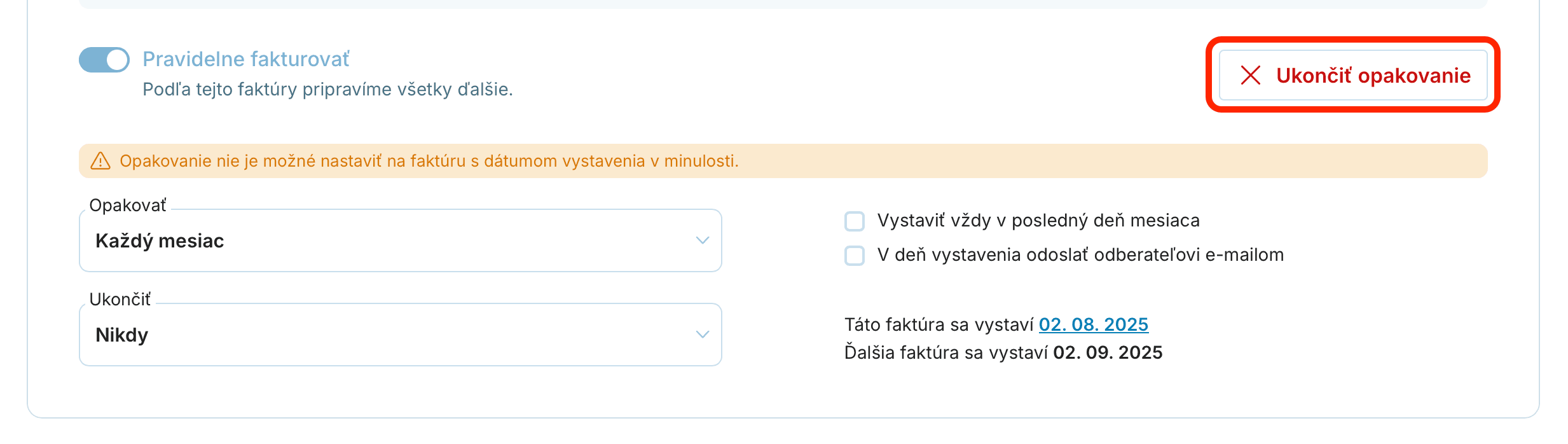
Keď sa spolupráca s klientom skončí skôr, než uplynie nastavený počet opakovaní alebo dátum, nemusíte mazať budúce faktúry jednu po druhej. V záložke Budúce kliknite pri faktúre na ikonu Pravidelná fakturácia – otvoria sa nastavenia opakovania a vpravo hore nájdete tlačidlo Ukončiť opakovanie. Po kliknutí sa ďalšie faktúry už vystavovať nebudú; faktúry, ktoré už boli vystavené, zostanú v prehľade bez zmeny.
Ako fungujú úpravy?
Ak po vystavení upravíte pôvodnú faktúru (tú, ktorá už bola vystavená), zmeny sa neprenesú do pripravenej budúcej faktúry. Každá budúca faktúra čerpá údaje z pôvodnej šablóny iba v okamihu svojho vytvorenia, takže ak upravíte už vystavenú faktúru, budúce faktúry zostanú nezmenené. Ak však upravíte budúcu faktúru, ktorá je pripravená na vystavenie, zmeny sa premietnu do všetkých nasledujúcich periodických faktúr.

Dohodli ste si s klientom od budúceho roka vyšší mesačný paušál? Upravte najbližšiu budúcu faktúru v záložke Budúce – zmena sa automaticky premietne do všetkých ďalších naplánovaných faktúr.
Periodická faktúra je funkcia, ktorej nastavenie zaberie pár minút. Faktúra sa potom v termíne vystaví sama a – ak si to nastavíte – sama aj odíde zákazníkovi. Vy sa môžete venovať práci, ktorá vás naozaj baví.
