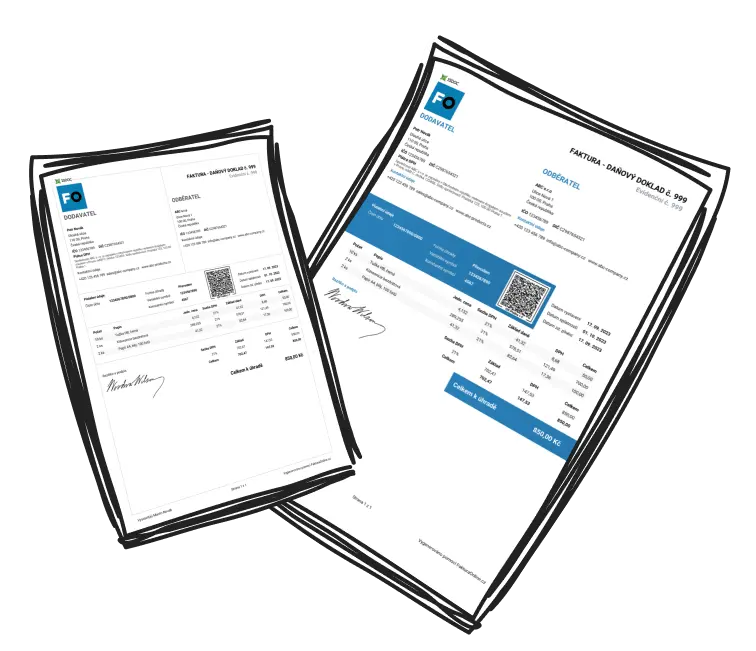
Personalizácia faktúry: ako z dokladu urobiť súčasť vašej značky

Faktúru vidí každý klient
Na web alebo sociálne siete musíte zákazníkov najprv dostať. Faktúru ale dostanú vždy — je to jeden z mála firemných dokumentov, ktorý sa ku každému klientovi reálne dostane, a často aj viackrát. Škoda ju nechať ako sivú tabuľku z textového editora.
Keď na faktúre nájde zákazník vaše logo a farby, spojí si doklad s vašou značkou rovnako ako web alebo e-mailový podpis. A doklad, ktorý ladí s vaším vizuálom a nesie pečiatku s podpisom, jednoducho pôsobí profesionálnejšie než holá tabuľka. U nového klienta, ktorý vás ešte nepozná, môže tento prvý dojem rozhodovať o dôvere.
Tri veci, ktorými faktúru odlíšite
Vo FakturaOnline máte tri páky, ako faktúru priblížiť svojej značke.
Logo
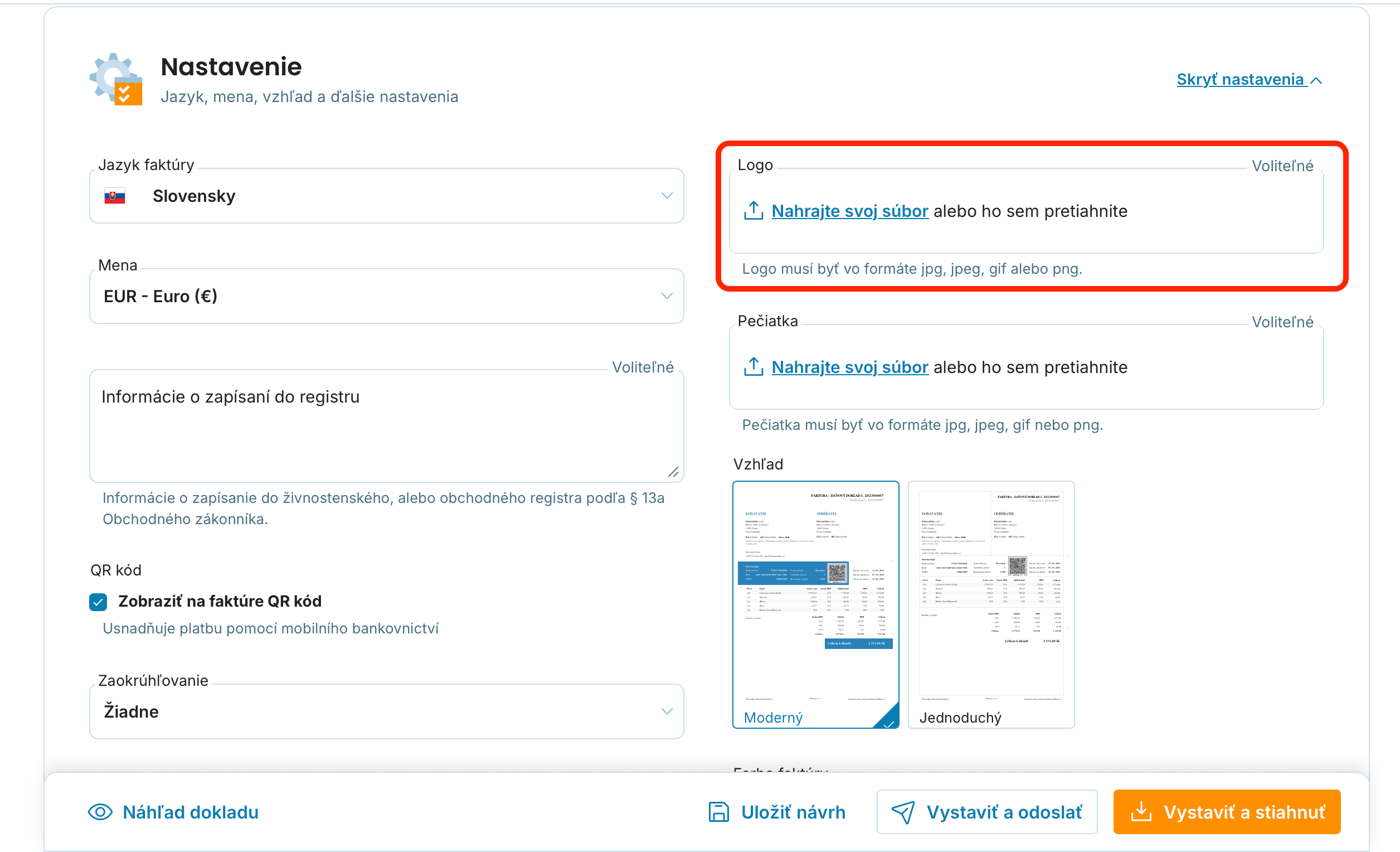
Vlastné logo nahráte pri vystavovaní faktúry v sekcii Nastavenie a na faktúre sa zobrazí pri vašich údajoch dodávateľa. Postup krok za krokom nájdete v návode na nahranie loga a pečiatky.
Farby a šablóna
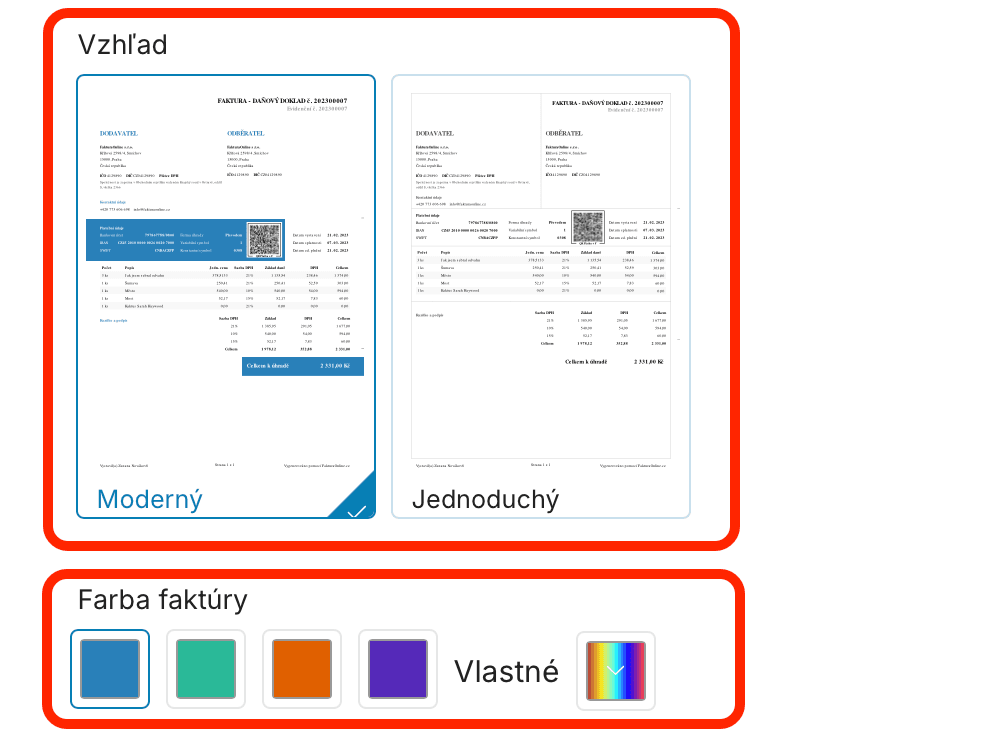
Na výber máte dve šablóny vzhľadu — Jednoduchý a Moderný — a k tomu paletu prednastavených farieb. Ak vám žiadna nesadne, nastavíte si vlastnú farbu presne podľa firemného vizuálu. Detaily rozoberá návod k vzhľadu faktúry.
Pečiatka a podpis
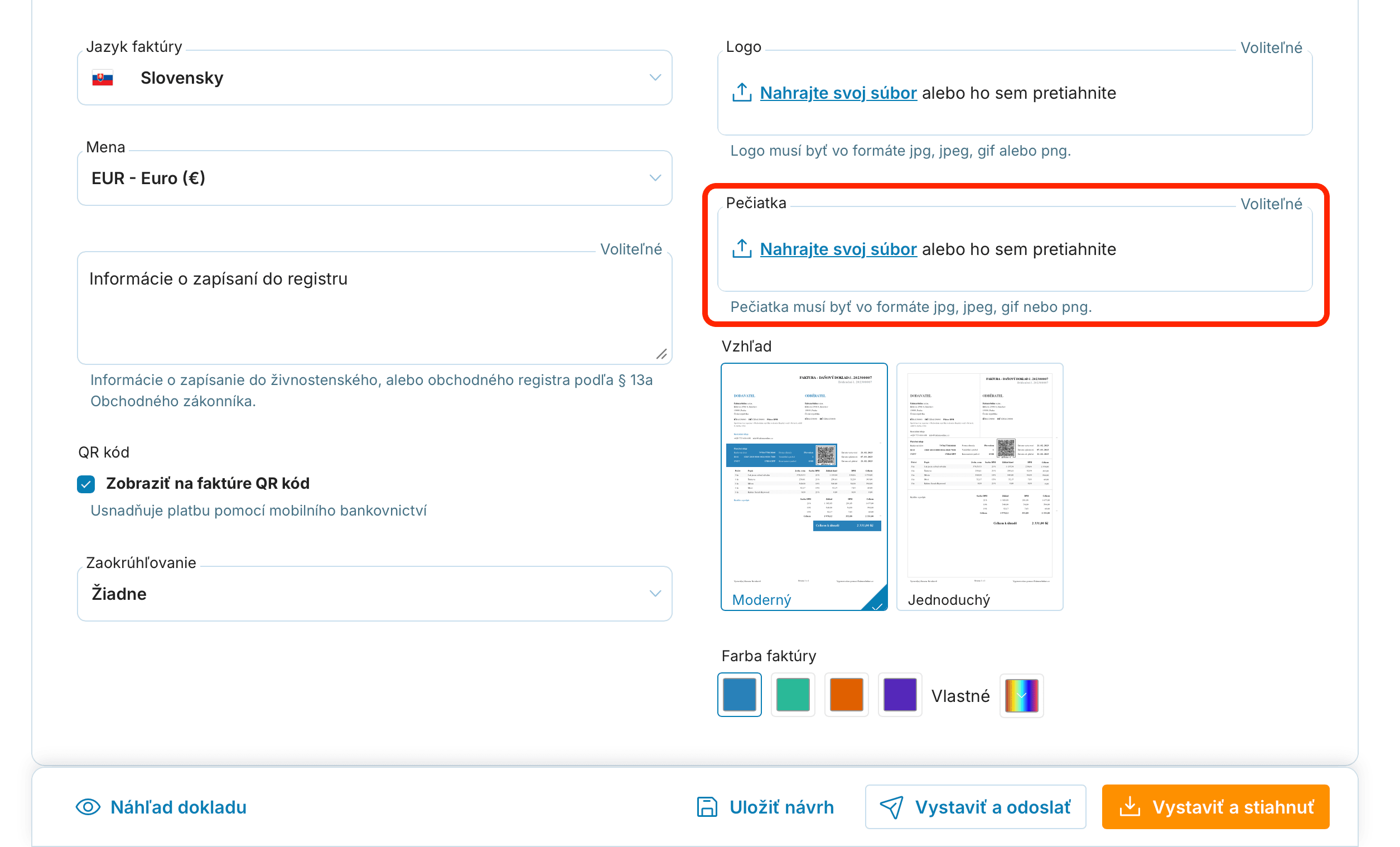
Naskenovanú pečiatku alebo podpis pridáte ako obrázok takisto v sekcii Nastavenie. Podporované formáty sú JPG, JPEG, GIF a PNG. Po nahraní vám aplikácia ponúkne orezanie obrázka, takže pečiatku ľahko zarovnáte bez zbytočných okrajov.
Pár tipov, aby personalizácia vyzerala dobre
Logo nahrávajte v dostatočnej kvalite a bez zbytočných bielych okrajov — inak sa na faktúre môže zdeformovať alebo „plávať" mimo textu.
Pečiatku naskenujte čo najčistejšie, ideálne na bielom pozadí, aby neprekrývala obsah faktúry. Nepravidelné okraje doladíte orezaním priamo v aplikácii.
Farbu si vyberte podľa svojho vizuálu — najlepšie presný odtieň z loga alebo webu, nie „od oka".
Pred vystavením vždy mrknite na Náhľad faktúry v dolnej časti obrazovky. Uvidíte presne, ako bude doklad vyzerať, a drobnosti chytíte hneď.
Logo aj pečiatka sa po vystavení automaticky uložia a pri ďalšej faktúre budú už prednastavené — nastavujete ich teda len raz.

Prvú personalizovanú faktúru si pokojne vystavte „naskúšku"

Podrobný postup: ako nahrať logo a pečiatku na faktúru
Ovplyvní personalizácia povinné údaje na faktúre?
Nie. Logo, farby aj pečiatka menia len vizuálnu stránku dokladu. Povinné náležitosti faktúry zostávajú bez zmeny.
Kde nastavím logo a farby faktúry?
Pri vystavovaní faktúry v sekcii Nastavenie. Ak je skrytá, rozbalíte ju cez Zobraziť nastavenia. Nájdete tam aj voľbu jazyka a meny. Výsledok si hneď overíte cez Náhľad faktúry.
Aké formáty môže mať logo alebo pečiatka?
Nahrajte obrázok vo formáte JPG, JPEG, GIF alebo PNG v dostatočnej kvalite. Aplikácia vám navyše ponúkne orezanie obrázka.
Môžem použiť vlastnú firemnú farbu, nielen prednastavenú?
Áno. Okrem palety prednastavených farieb si môžete nastaviť vlastný odtieň a prispôsobiť faktúru svojmu vizuálu.
fakturovať úplne každýVystaviť faktúru