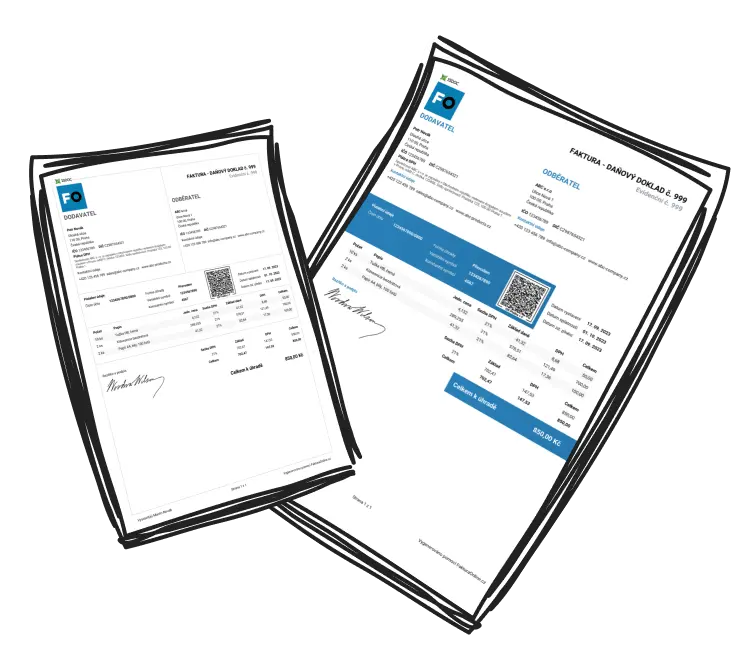
Ovládanie formátovania faktúr v programe Excel: podrobný návod pre začiatočníkov

Vytvorenie formátu faktúry v programe Excel zahŕňa definovanie jej štruktúry, integráciu výpočtov a použitie čitateľného formátovania. Postupujte podľa týchto krokov na vytvorenie efektívneho formátu faktúry v Exceli:
Definujte časti faktúry: Začnite s organizovaným plánom. Medzi základné komponenty patrí názov, údaje o spoločnosti, informácie o zákazníkovi, údaje o položkách/službách, súčty a platobné podmienky.
Nastavte hlavičku: Horné riadky použite na názov spoločnosti, logo a kontaktné informácie. Spojte a vycentrujte bunky, aby hlavička vyzerala elegantne.
Vložte tabuľku s podrobnosťami: Pridajte stĺpce ako „Popis položky“, „Množstvo“, „Jednotková cena“ a „Súčet“. Vyplňte tieto stĺpce vzorovými údajmi pre faktúry.
Automatizujte výpočty: Pridajte vzorce ako
=B2*C2na výpočet súčtov riadkov a=SUM(D2:D10)na výpočet celkového súčtu. Uistite sa, že sa tieto polia aktualizujú automaticky.Vylepšite formátovaním: Pridajte ohraničenia, tučné nadpisy a tieňovanie, aby ste zlepšili čitateľnosť. Použite ochranu buniek, aby ste zabránili náhodným úpravám v miestach, kde sa vykonávajú výpočty.
Otestujte pomocou fiktívnych údajov: Vyplňte formát testovacími údajmi, aby ste sa uistili, že položky sa počítajú správne a rozloženie je užívateľsky prívetivé.

Tip
Udržujte štruktúru jednoduchú, ale profesionálnu. Uistite sa, že kľúčové polia, ako sú súčty a informácie o zákazníkoch, sú výrazné, aby sa dali ľahko skontrolovať.
Ako môžem navrhnúť základný formát faktúry v programe Excel?
Navrhovanie základného formátu faktúry v Exceli je jednoduché a dosiahne sa postupným prístupom:
Vytvorte hlavičky: Pridajte názvy stĺpcov, ako napríklad „Názov položky“, „Popis“, „Množstvo“, „Jednotková cena“ a „Súčet“.
Naformátujte hlavičky: Zvýraznite ich tučným písmom a pridajte okolo nich ohraničenie.
Vložte vzorce pre faktúry v Exceli: Použite vzorce ako
=B2*C2pre riadky s celkovou sumou a=SUM(D2:D10)pre celkovú sumu.Zvýraznenie celkovej sumy: Použite väčšiu veľkosť písma alebo tučné písmo, aby ste upútali pozornosť na pole s celkovou sumou.
Pridanie jednotného štýlu: Použite rovnaký štýl a veľkosť písma v celom dokumente, aby bol vzhľad prehľadný.
Uložte dizajn ako šablónu: Po dokončení uložte súbor ako šablónu Excel (
.xltx) na opätovné použitie.
Aké tipy mi pomôžu zvládnuť formátovanie faktúr v programe Excel?
Tu je niekoľko odborných tipov, ako zdokonaliť formát faktúry v Exceli:
Využite podmienené formátovanie: Zvýrazňujte nezaplatené faktúry alebo sumy po splatnosti farebnými upozorneniami.
Zamknite citlivé bunky: Chráňte svoje vzorce a kľúčové polia pred náhodnými úpravami pomocou funkcie „Chrániť list“.
Využívajte šablóny: Začnite s predpripravenými šablónami faktúr v programe Excel alebo s vlastným dizajnom, aby ste ušetrili čas.
Upravte rozloženie: Zabezpečte konzistentnú šírku stĺpcov a správne zarovnanie, aby bol výsledok prehľadný.
Zahrňte branding: Pridajte prvky ako vaše logo, názov spoločnosti a farby značky, aby ste dosiahli profesionalitu.
Dvakrát skontrolujte správnosť: Dôkladne skontrolujte všetky vzorce, aby ste sa uistili, že súčty sú správne.
Ušetrite čas a znížte počet chýb použitím podmieneného formátovania programu Excel na dynamické označenie prekročených alebo nesprávnych údajov.
Ako začínajúci používatelia pristupujú k vytváraniu formátu faktúry v programe Excel?
Začiatočníci môžu ľahko vytvoriť formát faktúry v Exceli zameraním sa na praktickosť. Začnite s prázdnym hárkom a vytvorte stĺpce pre polia ako „Dátum“, „Popis“, „Množstvo“, „Jednotková cena“ a „Súčet“. Použite vstavané nástroje programu Excel, ako je „Zlúčiť a vycentrovať“ pre hlavičku, a použite základné vzorce na výpočty. Zadajte vzorové údaje, aby ste overili funkčnosť formátu. Dôležité je, aby ste si pri tvorbe faktúry v Exceli často ukladali svoju prácu, aby ste predišli strate údajov.

Počas práce často ukladajte súbor, aby ste sa uistili, že v prípade neočakávaných prerušení neprídete o pokrok.
Aké sú kľúčové kroky pri formátovaní faktúry v programe Excel?
Dokončenie formátu faktúry v Exceli zaručuje, že bude funkčná aj vizuálne atraktívna. Tu sú kľúčové kroky, ako toho dosiahnuť:
Konzistentné nastavenia písma: Vyberte čitateľné štýly písma a zachovajte jednotnú veľkosť v celom dokumente.
Pridajte ohraničenia sekcií: Použite ohraničenia na jasné oddelenie rôznych oblastí, ako sú údaje o zákazníkoch a zoznamy položiek.
Zvýrazňujte súčty: Použite hrubšie ohraničenia, väčšie písmo alebo farby, aby vynikli celkové súčty.
Formátujte dátumy a meny: Použite vhodné formáty, ktoré zodpovedajú preferenciám vašej krajiny alebo publika.
Otestujte rozloženie tlače: Vytlačte si návrh, aby ste overili rozostupy, zarovnanie a okraje a dosiahli tak dokonalý výsledok.
Uložte formát faktúry v Exceli ako šablónu pre ľahšie vytváranie v budúcnosti:
Použitie tučných a zarovnaných nadpisov na kategorizáciu môže zlepšiť čitateľnosť a dodať vašej faktúre profesionálny vzhľad.