Ako vystaviť faktúru zo zálohovej faktúry

Čo je prepojenie zálohovej faktúry a daňového dokladu
Zálohová faktúra sama o sebe nie je daňovým dokladom – slúži len ako výzva k platbe zálohy. Až po jej zaplatení vystavíte finálnu faktúru (daňový doklad), ktorá zálohu odpočíta a dorieši zvyšok platby.
Vo FakturaOnline sú oba doklady prepojené. Finálnu faktúru vytvoríte priamo z detailu zálohovky – aplikácia sama predvyplní položky, poznamená číslo zálohovej faktúry a odpočíta zaplatenú zálohu od celkovej sumy.

Prepojenie platí aj v zozname faktúr – zálohovú a finálnu faktúru uvidíte spolu ako jeden celok. V detaile každého z dokladov potom v pravom stĺpci nájdete odkaz na ten druhý.
1. Vystavte zálohovú faktúru
Zálohovú faktúru vystavíte ako každú inú faktúru – kliknite na tlačidlo Vystaviť faktúru a ako typ dokladu zvoľte Zálohová faktúra. Vyplňte odberateľa, položky a splatnosť. Keď zákazník zálohu zaplatí, označte zálohovú faktúru ako Zaplatenú – a môžete prejsť k ďalšiemu kroku.
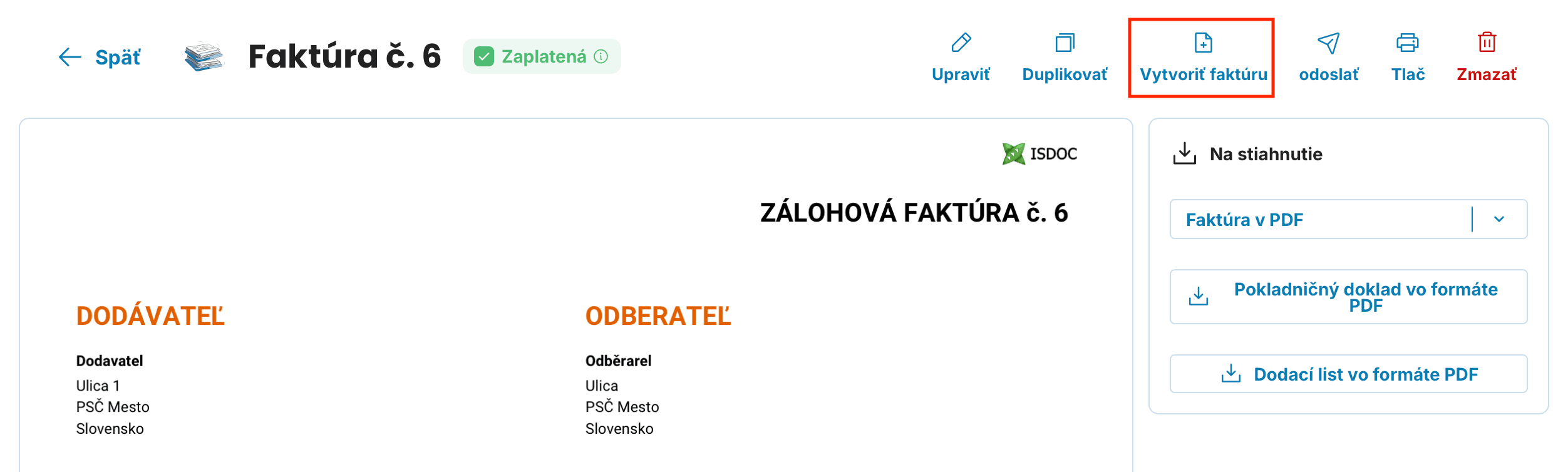
2. Otvorte detail zálohovej faktúry a kliknite na „Vytvoriť faktúru"
V sekcii Vystavené faktúry kliknite na číslo zálohovej faktúry a otvorte jej detail. V hornom paneli nájdete tlačidlo Vytvoriť faktúru. Kliknutím naň sa automaticky otvorí formulár novej faktúry s predvyplnenými údajmi.
3. Skontrolujte predvyplnený daňový doklad
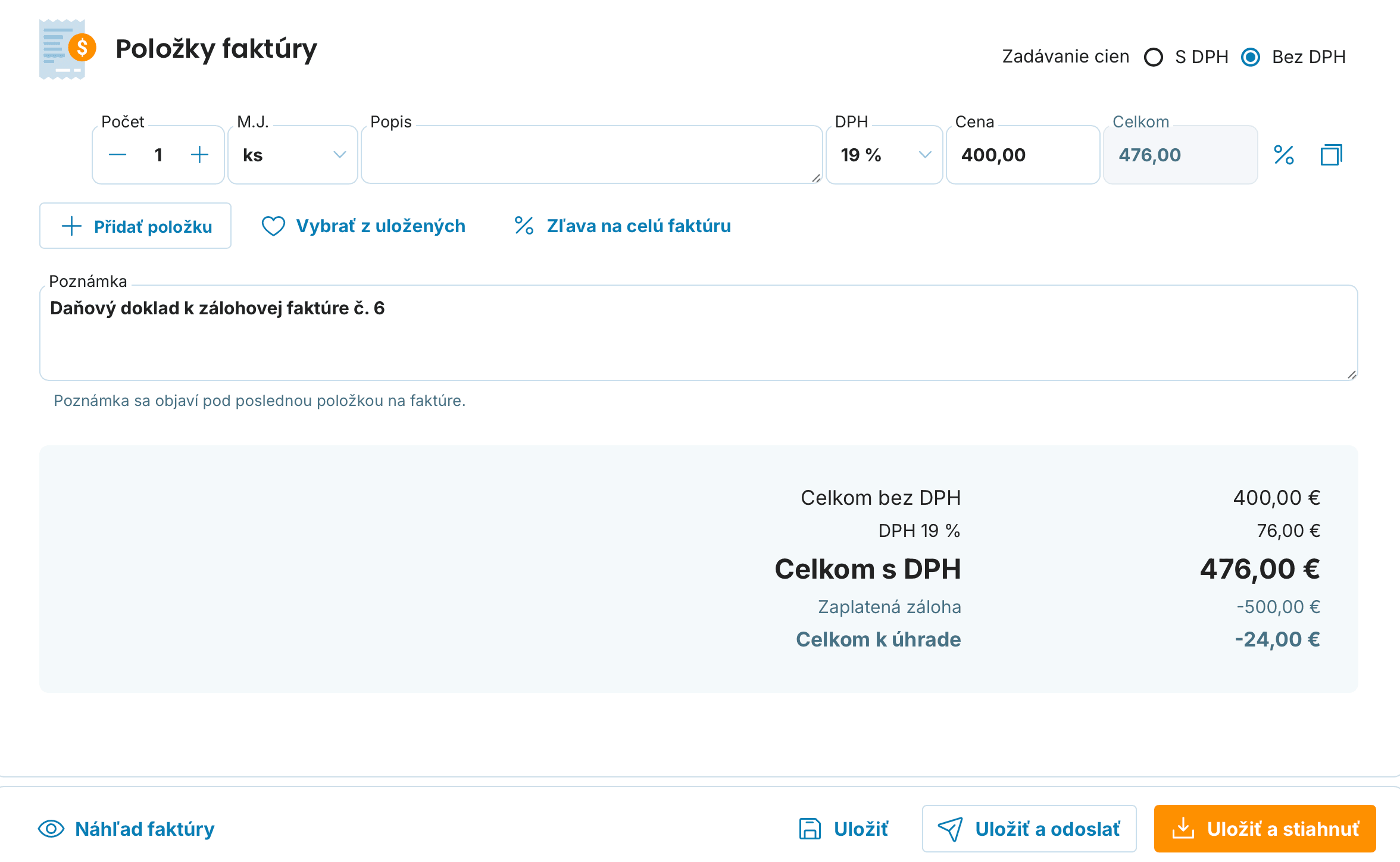
Aplikácia automaticky pripraví faktúru s týmito dátami:
Typ dokladu: Faktúra s DPH
Odberateľ a všetky ostatné údaje: prenesené zo zálohovej faktúry
Položky: pôvodná položka zo zálohy + riadok s odpočtom zálohy
Poznámka: automaticky vyplnená ako „Daňový doklad k zálohovej faktúre č. [číslo]"
Ak potrebujete pridať ďalšie položky (napríklad doplatok za prácu navyše), kliknite na Pridať položku a doplňte ich.
V dolnej časti formulára uvidíte prehľadný výpočet:
Celkom s DPH – celková hodnota plnenia
Zaplatená záloha – suma odpočítaná zo zálohovej faktúry
Celkom na úhradu – zvyšujúci doplatok (alebo 0 EUR, ak záloha pokryla všetko)
Akonáhle máte všetko skontrolované, kliknite na Uložiť a stiahnuť, Uložiť a odoslať alebo Uložiť návrh.
Ako vyzerajú prepojené doklady v zozname
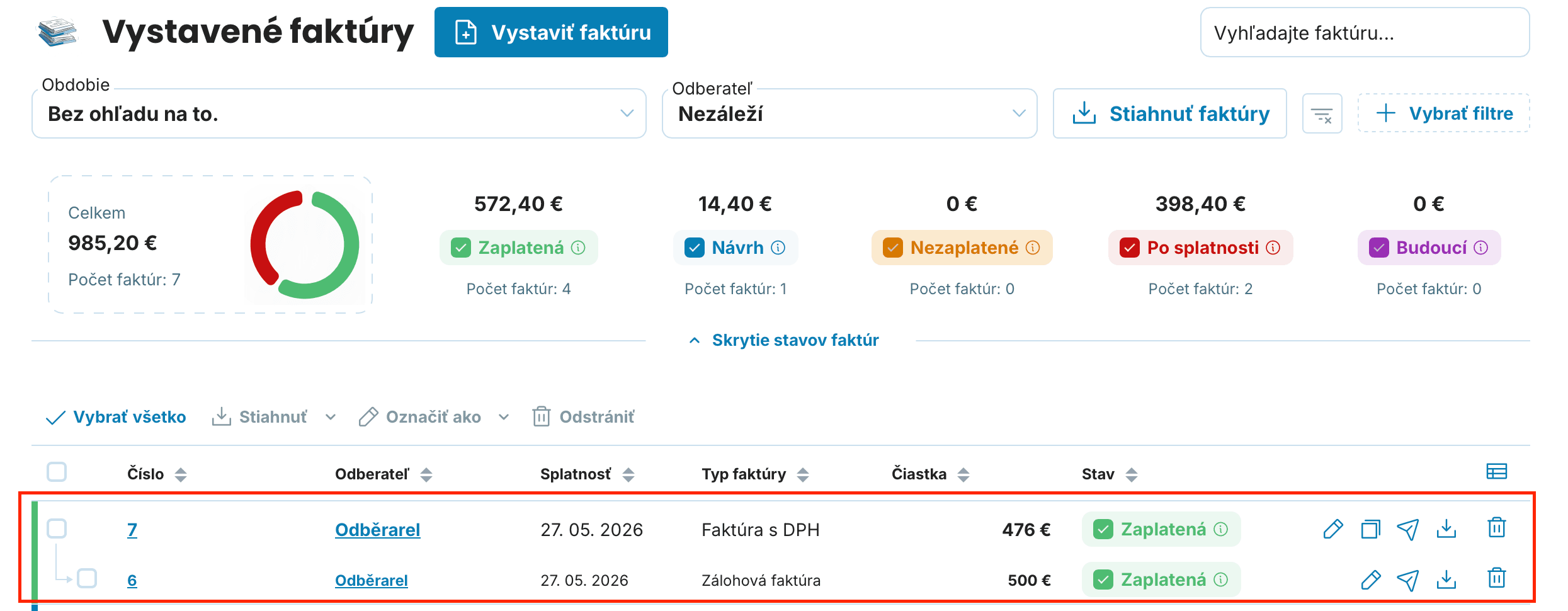
Po vystavení nájdete oba doklady v sekcii Vystavené faktúry spolu – finálna faktúra je zobrazená ako nadriadená a zálohová faktúra pod ňou ako prepojený doklad.
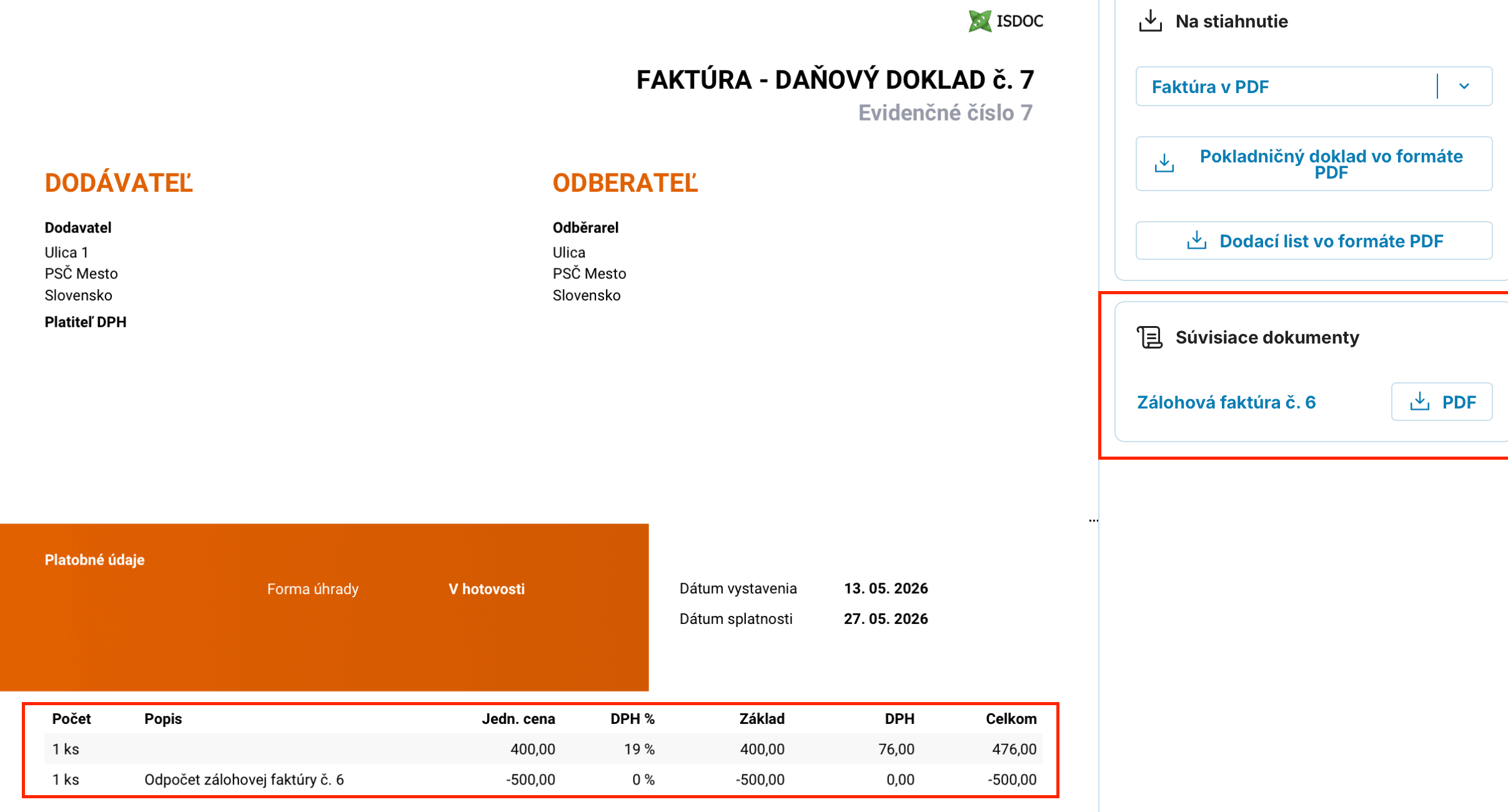
Kliknutím na detail finálnej faktúry uvidíte v pravom stĺpci sekciu Súvisiace dokumenty s odkazom na pôvodnú zálohovú faktúru – a naopak.
Často kladené otázky
Môžem k jednej zálohovej faktúre vytvoriť viac faktúr?
Nie, k jednej zálohovej faktúre možno vytvoriť práve jeden daňový doklad. Ak potrebujete fakturovať postupne viac plnení, vystavte samostatné zálohové faktúry pre každé z nich.
Čo ak záloha pokryla len časť celkovej sumy?
V takom prípade sa vo výpočte zobrazí záloha ako odpočítaná suma a „Celkom k úhrade" bude obsahovať zostatok doplatku. Zákazník potom doplatí len rozdiel.
Musím zálohovú faktúru pred vytvorením faktúry označiť ako zaplatenú?
Označenie zaplatenia nie je povinné, ale tento postup veľmi odporúčame. Ľahšie tak udržíte prehľad o stave platieb a oba doklady budú mať správny stav.
Zobrazí sa prepojenie dokladov aj na samotnej faktúre, ktorú dostane zákazník?
Áno. V položkách finálneho daňového dokladu sa automaticky zobrazí riadok s odpočtom zálohy vrátane čísla zálohovej faktúry – zákazník vidí prehľadne, čo bolo zaplatené vopred a čo prípadne zostáva doplatiť.