Ako vystaviť cenovú ponuku
Čo je cenová ponuka a kedy ju použiť
Cenová ponuka je dokument, ktorým budúcemu zákazníkovi hovoríte: toto pre vás urobíme a toľko to bude stáť. Posielate ju pred uzavretím obchodu — typicky vtedy, keď si zákazník vyžiada kalkuláciu, porovnáva viacerých dodávateľov alebo chce mať podmienky čierne na bielom.
Na rozdiel od faktúry cenová ponuka nie je daňový doklad. Nezakladá povinnosť platby ani odvodu DPH a nevstupuje do účtovníctva. Je to obchodný dokument — záväzným dokladom sa stane až faktúra, ktorú vystavíte po odsúhlasení ponuky.

Ako vystaviť cenovú ponuku krok za krokom
V aplikácii kliknite na Vystaviť faktúru — cenová ponuka sa vystavuje v rovnakom formulári ako ostatné doklady, len v ňom zvolíte iný druh.
1. Vyberte druh dokladu
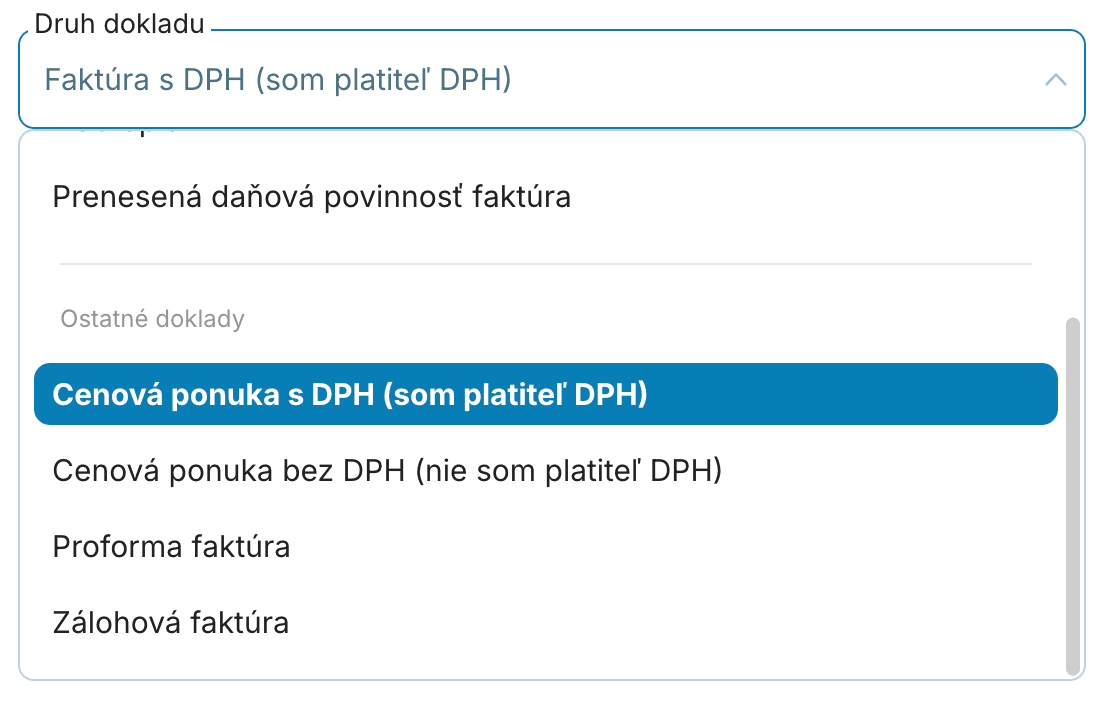
Úplne hore v poli Druh faktúry vyberte podľa toho, či ste platiteľ DPH:
Cenová ponuka s DPH (som platiteľ DPH) — ponuka bude obsahovať sadzby DPH, základ dane a sumu s daňou,
Cenová ponuka bez DPH (nie som platiteľ DPH) — nájdete ju v sekcii Ostatné doklady, ceny budú bez rozpisu dane.
2. Skontrolujte číslo a dátumy
Číslo ponuky sa predvyplní automaticky. Odporúčame, aby cenové ponuky mali vlastný číselný rad oddelený od faktúr — ponuky nie sú daňové doklady, takže nemajú zasahovať do súvislého radu faktúr.

Vlastný rad pre ponuky (napríklad NB2026070001) si nastavíte v Môj účet → Číselné rady. Aplikácia potom čísluje ponuky a faktúry zvlášť a v prehľade ich od seba na prvý pohľad rozoznáte.
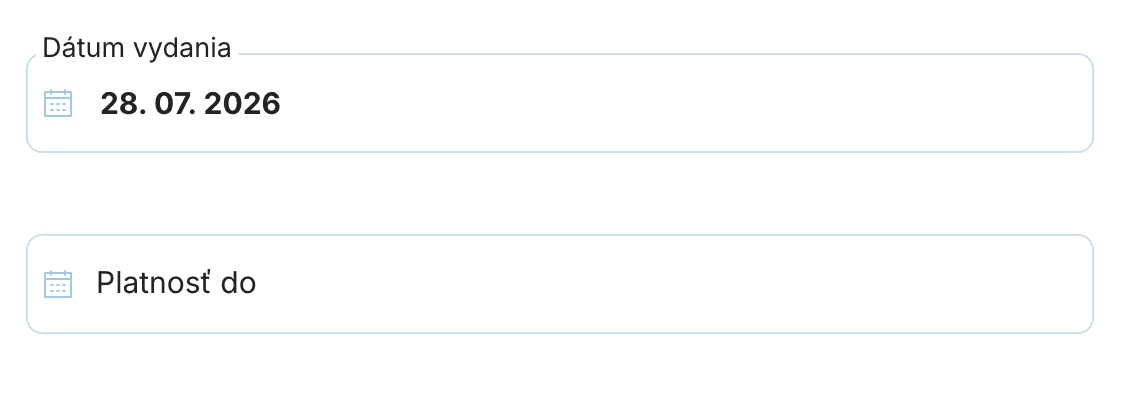
Ďalej vyplňte dátum vydania a hlavne dátum platnosti ponuky — teda dokedy uvedené ceny garantujete. Po tomto dátume môžete zákazníkovi s pokojom poslať novú, aktualizovanú ponuku.
3. Upravte vzhľad a všeobecné nastavenia
V sekcii Nastavenia zvolíte rovnaké veci ako pri faktúre: jazyk dokladu, menu, logo, pečiatku s podpisom alebo grafický vzhľad. Ponuka je často prvý dokument, ktorý od vás zákazník uvidí — oplatí sa, aby vyzerala profesionálne a jednotne s neskoršou faktúrou.
4. Vyplňte odberateľa a položky
Doplňte údaje o odberateľovi (stačí zadať IČO a údaje sa načítajú samy) a jednotlivé položky ponuky — popis, množstvo, jednotkovú cenu a u platiteľov DPH sadzbu dane.
Okrem bežnej poznámky má ponuka navyše pole Akceptácia ponuky. Sem napíšete, akým spôsobom zákazník ponuku prijme — teda čo považujete za súhlas a odkedy ponuku beriete ako záväznú objednávku.

5. Uložte, stiahnite alebo odošlite
Na konci formulára máte tri možnosti, rovnaké ako pri faktúre:
Uložiť návrh — ponuka zostane v aplikácii rozpracovaná a môžete sa k nej vrátiť,
Vystaviť a stiahnuť — stiahnete PDF a pošlete ho zákazníkovi po svojom,
Vystaviť a odoslať e-mailom — ponuka odíde zákazníkovi priamo z aplikácie.
Stavy cenovej ponuky
Podľa toho, čo s ponukou urobíte, sa mení jej stav v prehľade faktúr:
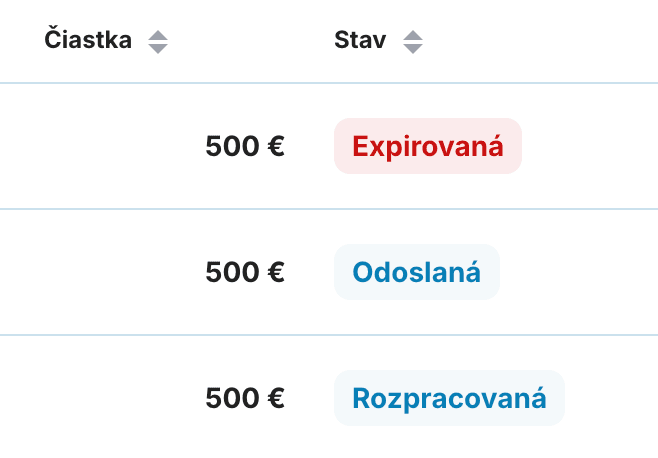
Rozpracovaná — uložili ste ju ako návrh, zákazník ju zatiaľ nevidel,
Odoslaná — ponuku ste stiahli do PDF alebo odoslali e-mailom.
Expirovaná — uplynul dátum platnosti ponuky, uvedené ceny už negarantujete.
Zákazník súhlasí? Vystavte z ponuky faktúru
Keď zákazník ponuku prijme, nemusíte nič prepisovať. Otvorte detail ponuky a v hornej lište kliknite na Vystaviť. Vyberiete si, aký doklad z ponuky vznikne:
Faktúra — klasický daňový doklad po dokončení zákazky,
Zálohová faktúra — keď chcete časť platby vopred,
-
Proforma faktúra — výzva na platbu pred dodaním, ešte bez daňových účinkov.
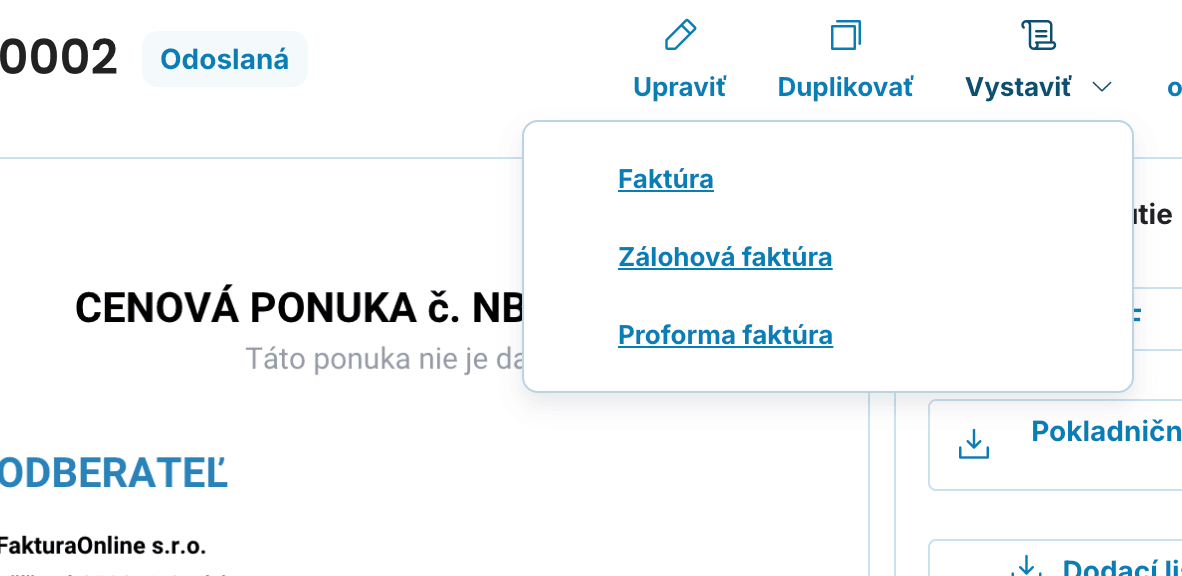
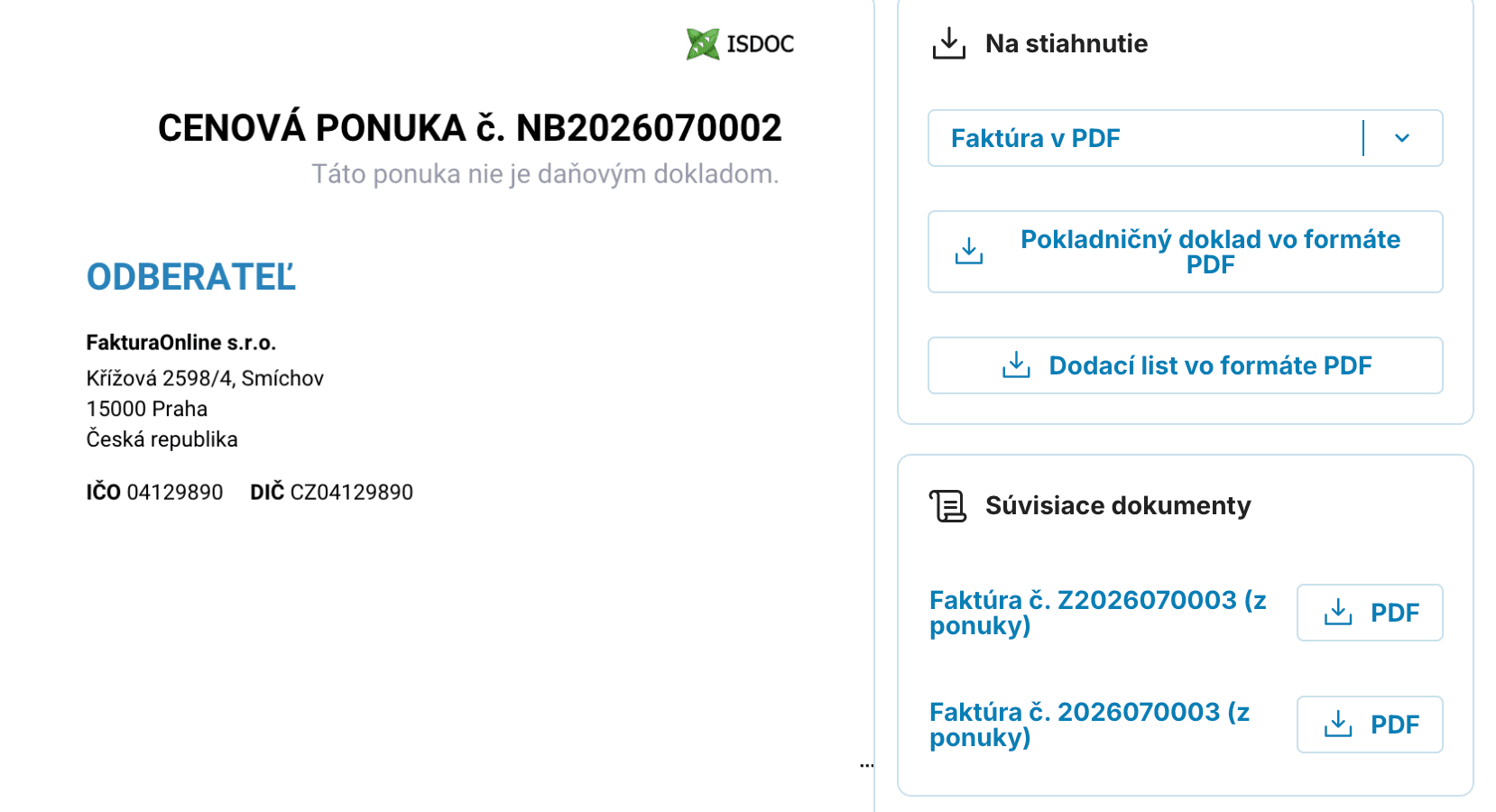
Všetky údaje a položky sa do nového dokladu prenesú automaticky. Doklady navyše zostanú prepojené — v detaile ponuky uvidíte v sekcii Súvisiace dokumenty všetky faktúry, ktoré z nej vznikli, a v histórii dokladu aj to, kedy a kto ich vytvoril. Celú cestu od ponuky k zaplatenej faktúre tak máte na jednom mieste.
Je cenová ponuka daňový doklad?
Nie je. Cenová ponuka je obchodný dokument — nezakladá povinnosť platby ani odvodu DPH a nevstupuje do účtovníctva. Daňovým dokladom sa stane až faktúra, ktorú z ponuky vystavíte po jej prijatí. Aplikácia to na ponuke automaticky uvádza vetou „Táto ponuka nie je daňový doklad."
Ako dlho cenová ponuka platí?
Tak dlho, ako si určíte v poli dátum platnosti ponuky. Žiadny zákonný limit neexistuje — bežne sa uvádza 14 až 30 dní. Po uplynutí platnosti nie ste uvedenými cenami viazaní a môžete poslať aktualizovanú ponuku.
Ako z cenovej ponuky urobím faktúru?
Otvorte detail ponuky a kliknite na Vystaviť. Vyberiete, či chcete faktúru, zálohovú faktúru, alebo proforma faktúru — všetky údaje a položky sa prenesú automaticky a doklady zostanú prepojené v sekcii Súvisiace dokumenty.
Môžem ponuku poslať zákazníkovi priamo z aplikácie?
Áno. Pri ukladaní zvoľte Odoslať e-mailom a ponuka odíde zákazníkovi priamo z FakturaOnline. Prípadne ju môžete uložiť a stiahnuť ako PDF a poslať vlastným e-mailom.
Prečo má mať cenová ponuka vlastný číselný rad?
Pretože nie je daňový doklad — keby zdieľala rad s faktúrami, vznikali by vo fakturačnom rade medzery pri ponukách, z ktorých obchod nevznikol. Vlastný rad si nastavíte v Môj účet → Číselné rady.
Čo napísať do poľa Akceptácia ponuky?
Spôsob, akým zákazník ponuku prijíma — teda čo považujete za záväzný súhlas. Osvedčená formulácia: „Ponuka sa považuje za prijatú potvrdením e-mailom alebo zaslaním objednávky."