Radenie a filtrovanie vystavených faktúr

Ako faktúry zoradiť
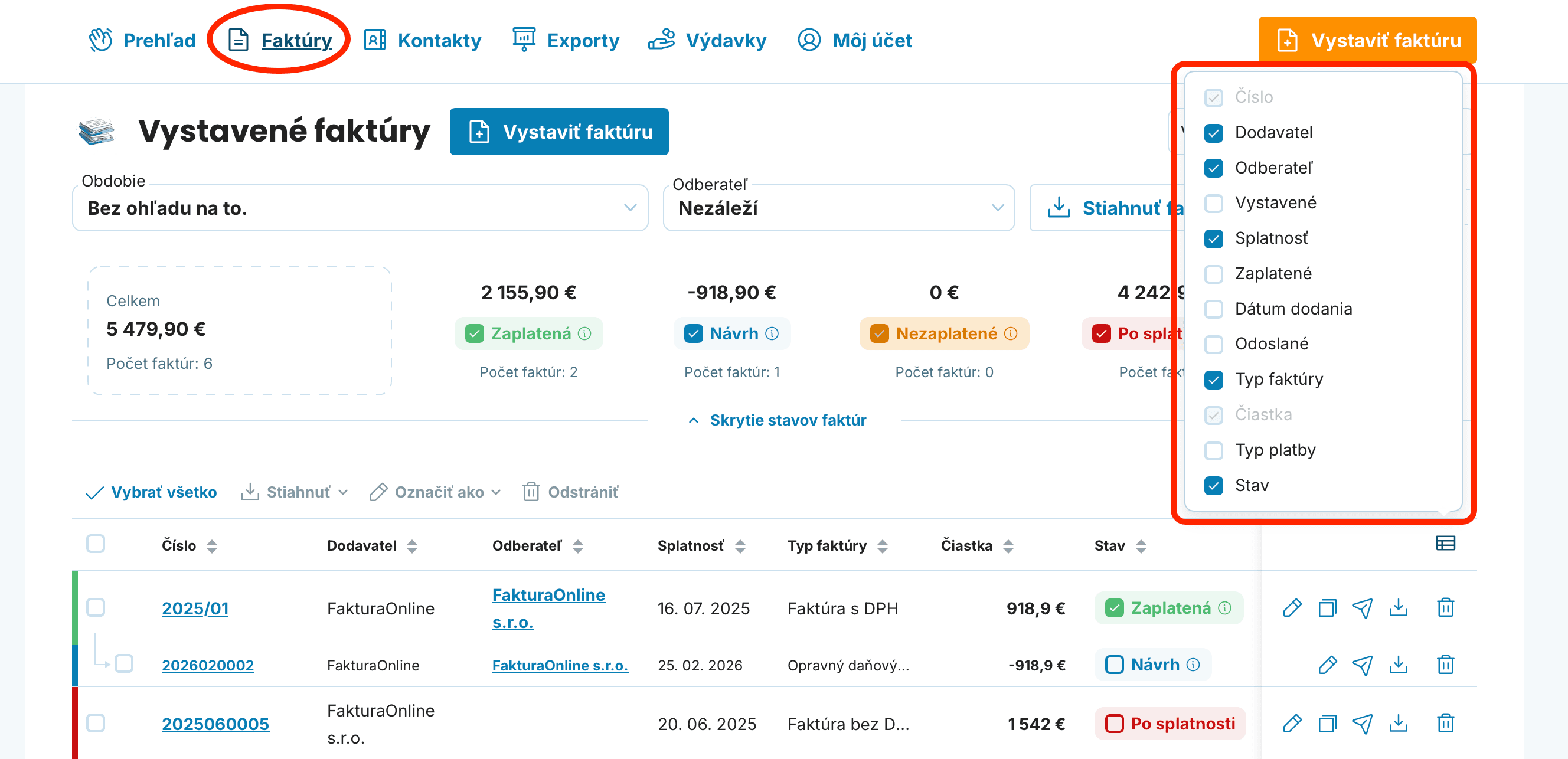
V sekcii Vystavené faktúry si najprv nastavte, ktoré stĺpce chcete v prehľade vidieť. Ako na to? Pozrite si podrobný návod.
Potom kliknite na šípky v hornej lište pri názve ľubovoľného stĺpca – faktúry sa okamžite zoradia vzostupne alebo zostupne.
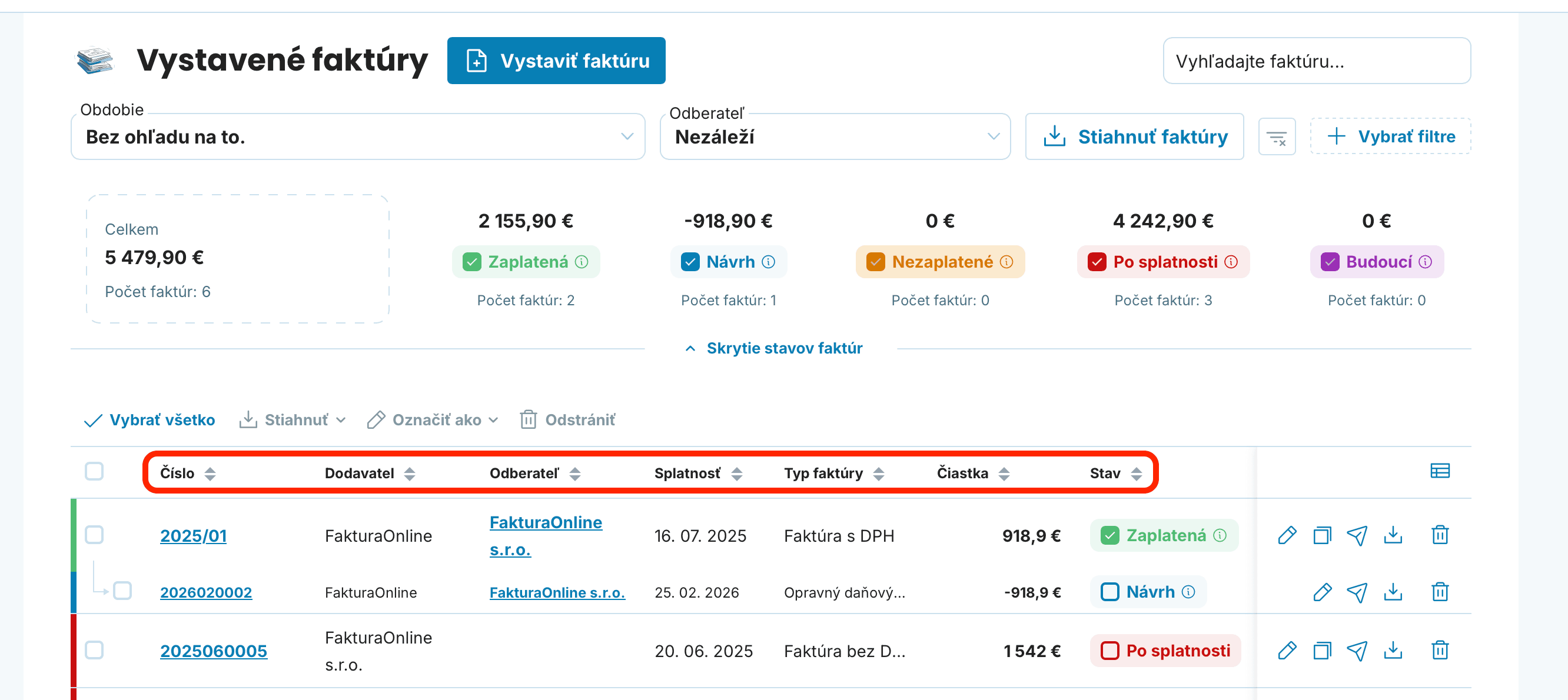

Najčastejšie sa používa triedenie podľa dátumu vystavenia (najnovšie hore), podľa splatnosti (aby ste videli, čo čoskoro „horí“) alebo podľa sumy (keď hľadáte najväčšie zákazky).
Doklady je možné zoradiť podľa:
Číslo – keď poznáte číslo faktúry a chcete ju rýchlo nájsť
Dodávateľ – užitočné, ak fakturujete za viac firiem alebo pobočiek
Odberateľ – keď potrebujete vidieť všetky faktúry pre jedného klienta na jednom mieste
Vystavené – pre chronologický prehľad, kedy boli faktúry vystavené
Splatnosť – aby ste videli, ktoré faktúry sa blížia k splatnosti a komu poslať upomienku
Dátum dodania – dátum zdaniteľného plnenia pre účely účtovníctva alebo DPH
Zaplatené – umožňuje skontrolovať, kedy bola faktúra uhradená
Odoslané – keď si chcete overiť, ktoré faktúry už boli odoslané
Typ faktúry – umožňuje rozlíšiť rôzne typy dokladov, napríklad bežné faktúry, zálohové faktúry alebo dobropisy
Čiastka – poskytuje rýchly prehľad o hodnote jednotlivých faktúr
Typ platby – zobrazuje zvolený spôsob úhrady faktúry, napríklad bankovým prevodom, v hotovosti alebo kartou
Stav – ukazuje, či je faktúra zaplatená, nezaplatená, po splatnosti alebo v návrhu

Triedenie podľa odberateľa oceníte najmä vtedy, keď potrebujete rýchlo skontrolovať všetky faktúry pre jedného klienta – napríklad pred stretnutím alebo pri riešení reklamácie.
Ako faktúry filtrovať
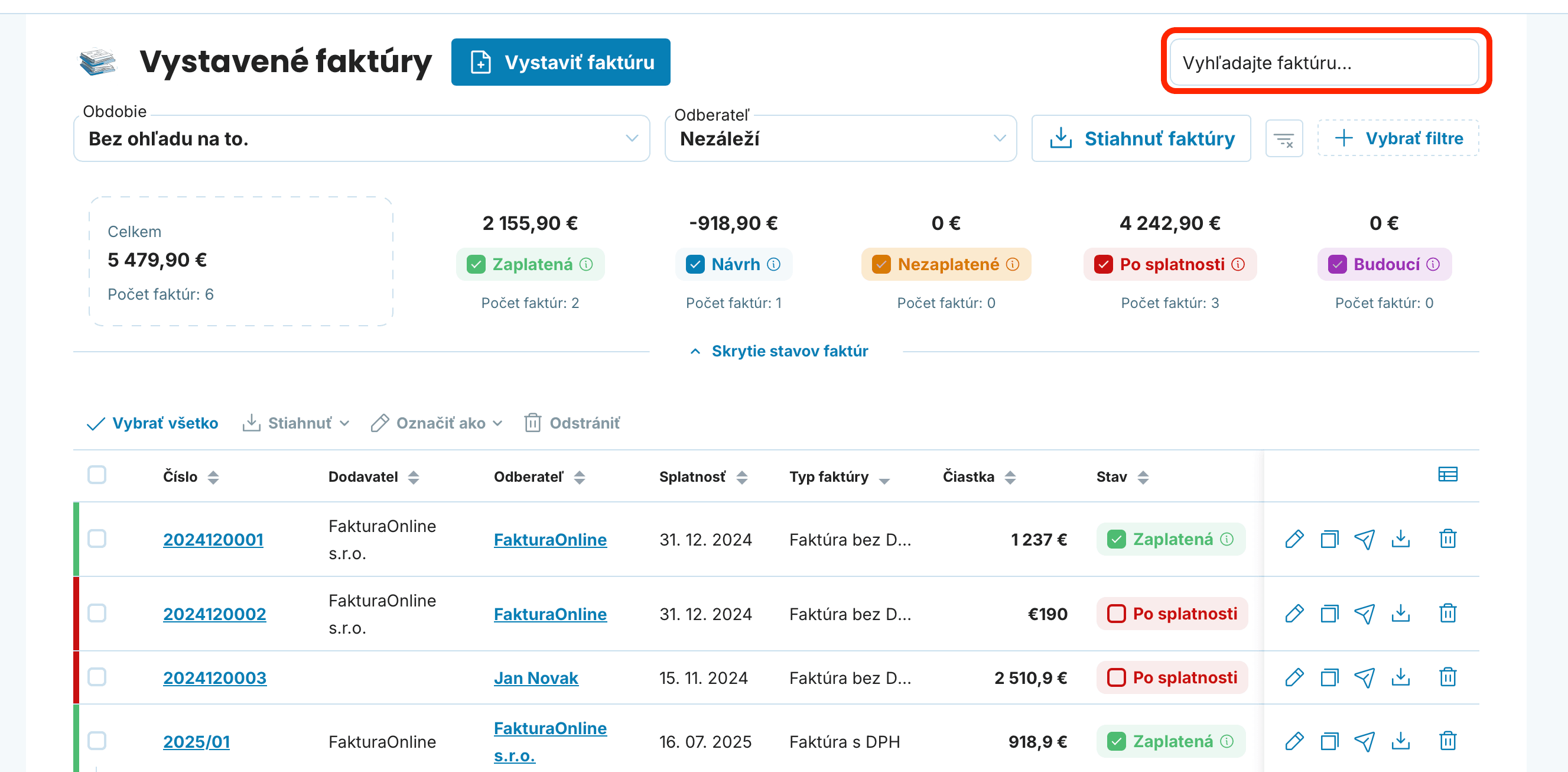
Nad zoznamom faktúr nájdete vyhľadávacie pole. Stačí do poľa Vyhľadajte faktúru... zadať meno odberateľa, číslo faktúry alebo typ dokladu a zobrazia sa iba zodpovedajúce výsledky.
Potrebujete vidieť nezaplatené faktúry? V prehľade Stavy faktúr zaškrtnite Nezaplatené / Po splatnosti. Rovnakým spôsobom môžete zvoliť aj zobrazenie Návrhov alebo Zaplatených.
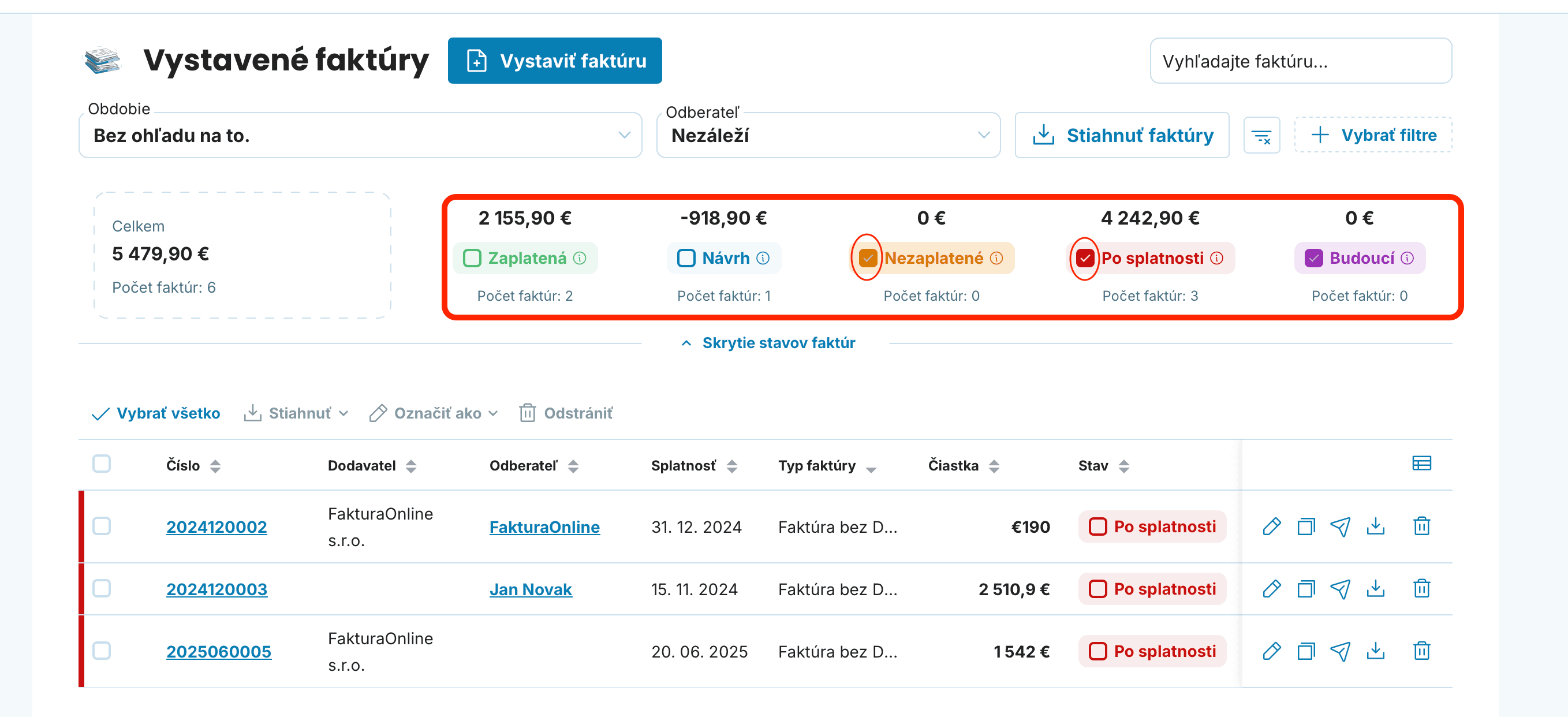
Vďaka triedeniu a filtrovania nájdete správnu faktúru za pár sekúnd, aj keď ich máte v účte stovky. Vyskúšajte obe funkcie – rýchlo si na ne zvyknete a ušetríte čas pri každodennej práci s dokladmi.
fakturovať úplne každýVystaviť faktúru