Koniec fakturácie v Exceli: ako prejsť na online nástroj
Prečo vôbec meniť Excel za online fakturáciu
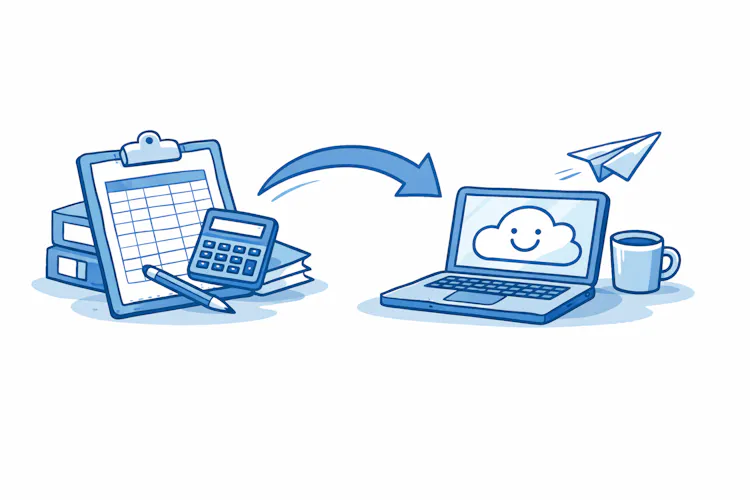
Hlavný rozdiel nie je v tom, ako faktúra vyzerá, ale v tom, čo všetko za vás softvér robí automaticky. Online fakturácia sleduje číselný rad, posiela faktúry e-mailom, eviduje úhrady, generuje opakované faktúry i zálohové platby a uchováva históriu na jednom mieste dostupnom odkiaľkoľvek. Excel naopak vyžaduje, aby ste si všetko sledovali sami — a každá ručná operácia je príležitosťou pre chybu.

Čo si pripraviť pred prechodom
Dobrá pripravená migrácia trvá hodinu, zlá niekoľko dní reklamácií. Predtým, než spustíte prvý import, prejdite si tento zoznam:
1. Aktuálne dáta v Exceli
Otvorte si svoj fakturačný zošit a skontrolujte, že:
sú všetky faktúry očíslované podľa jednej logiky,
každá faktúra má vyplnený dátum vystavenia, splatnosti a stav úhrady,
adresy a kontaktné údaje klientov sú aktuálne,
nemáte v tabuľke duplicity alebo testovacie záznamy.
2. Databáza klientov
Vytvorte samostatný zoznam zákazníkov s ich úplnými fakturačnými údajmi — názov, adresa, daňové identifikátory, e-mail pre zasielanie faktúr a mena, v ktorej im fakturujete. Tento zoznam budete často importovať ako prvý.
3. Katalóg položiek a služieb
Ak opakovane fakturujete rovnaké položky (hodinovú sadzbu, konkrétny produkt, paušál), pripravte si ich prehľad s názvami, jednotkovými cenami a sadzbami dane. V online nástroji sa z toho stane položkový katalóg, vďaka ktorému budete faktúru vystavovať na tri kliknutia.
4. Číselný rad
Rozhodnite sa, ako budete pokračovať v číslovaní. Väčšina nástrojov umožňuje nastaviť počiatočné číslo i formát radu (napr. rok-poradie). "Číselný rad musí byť súvislý a neprerušený — pozor na to, aby ste nezačali od jednotky, ak už máte v danom roku vystavené faktúry. Ak si nie ste istí, ako najlepšie číslovať faktúry, prejdite si pravidlá a odporúčané formáty."


Detailný prehľad lehôt a uznávaných foriem nájdete v článku o archívácii faktúr a jej povinných lehotách.
Ako preniesť dáta do online nástroja
Pri prechode na online fakturáciu je dobré rovno počítať s tým, že úvodné dáta si v novom systéme nastavíte sami — naprostá väčšina online nástrojov funguje tak, že klientov a položky katalógu zadáte ručne, prípadne postupne podľa toho, ako na ne narážate v bežnej prevádzke. Pre malé i stredne veľké firmy to obvykle nie je prekážka, práve naopak — získate prehľad o tom, čo v systéme máte, a hneď na začiatku si môžete urobiť poriadok.
Než spustíte prvú faktúru v novom nástroji, overte si nastavenie firemných údajov, číselného radu faktúr a daňových sadzieb. Ľahko sa tak vyhnete tomu, aby ste museli prvé vystavené doklady opravovať alebo stornovať.
Odporúčaný postup je migrovať dáta v troch vlnách:
Najprv klienti — prejdite si fakturačnú históriu a založte v novom nástroji aktívnych klientov, s ktorými reálne pracujete. Neaktívne záznamy nemusíte prenášať vôbec.
Potom katalóg položiek — opakujúce sa služby, produkty a sadzby. Tým si zrýchlite vystavovanie budúcich faktúr.
Až nakoniec historické faktúry — a tu sa zastavte: vo väčšine prípadov nemá zmysel ich do nového systému prepisovať. Pre účtovné a archivačné účely vám stačí ponechať pôvodné PDF alebo prístup do starého nástroja. Nový systém začínate "čisto" prvými aktuálne vystavenými faktúrami.

Príklad:
Na čo si dať pozor
Pri prechode sa najčastejšie riešia tri problémy:
Nekompatibilné formáty dát. Ak máte v Exceli dátumy ako text alebo sumy s medzerami a menovými znakmi, import ich nemusí rozpoznať. Pred nahraním dáta vyčistite — dátumy preveďte na skutočný formát dát, sumy na čísla bez medzier a menových symbolov.
Daňové identifikátory. Skontrolujte, že máte u všetkých klientov správne uvedené daňové identifikátory podľa pravidiel vašej krajiny. Online nástroje často validujú ich formát a chybný údaj odmietnu.
Nastavenie sadzieb daní. Pred vystavením prvej ostrej faktúry si prejdite nastavenie sadzieb DPH (alebo ekvivalentu vo vašej krajine), zaokrúhľovania a mien. Jedna zle nastavená sadzba znamená opravné doklady neskôr.
Prvá faktúra v online nástroji
Keď máte dáta v systéme, vystavenie prvej faktúry je otázka minúty:
Vyberte klienta zo zoznamu — všetky údaje sa vyplnia automaticky.
Pridajte položky z katalógu alebo zadajte novú.
Skontrolujte dátum vystavenia, splatnosti a spôsob úhrady.
Náhľad si stiahnite ako PDF a skontrolujte.
Odošlite e-mailom priamo z nástroja — systém si postráži doručenie aj prípadné upomienky.
Tip na začiatok:
Prvú ostrú faktúru pošlite klientovi, s ktorým máte dobrý vzťah a u ktorého sa nebudete báť spýtať, či mu všetko dorazilo v poriadku. Získate spätnú väzbu na vzhľad aj obsah.
Checklist pre prechod z Excelu na online fakturáciu
Než vystavíte prvú ostrú faktúru, prejdite si:
Mám zálohované pôvodné dáta z Excelu na bezpečnom mieste
Vybral som si fakturačný nástroj a vyskúšal ho v skúšobnej verzii
Klienti sú v systéme s úplnými fakturačnými údajmi
Katalóg položiek obsahuje opakované služby a produkty
Číselná rada nadväzuje na poslednú vystavenú faktúru v Exceli
Sadzby daní, meny a zaokrúhľovanie sú nastavené podľa legislatívy mojej krajiny
Šablóna faktúry obsahuje logo, kontaktné údaje a všetky povinné náležitosti faktúry
Vystavil som testovaciu faktúru a skontroloval PDF výstup
Mám nastavené e-mailové notifikácie o úhradách a splatnostiach
Viem, ako v nástroji nájsť históriu faktúr a exportovať dáta
Keď máte odškrtnuté všetky body, môžete Excel s pokojom zatvoriť. A po pár týždňoch zistíte, že sa k nemu už nechcete vracať.