Ako zapnúť dvojfaktorovú autentifikáciu (2FA)

Čo je dvojfaktorová autentifikácia a prečo ju odporúčame
Ak sa do FakturaOnline prihlasujete iba heslom, môže sa stať, že sa k vášmu účtu dostane niekto neoprávnený — napríklad v prípade úniku hesla z inej služby, kde používate rovnaké prihlasovacie údaje.
Dvojfaktorová autentifikácia (skrátene 2FA) pridáva k štandardnému prihláseniu jeden krok navyše. Po zadaní hesla vás aplikácia požiada o jednorazový kód z vášho telefónu. Vďaka tomu sa nikto cudzí neprihlási, ani keby vaše heslo vedel — pretože kód máte len vy.

Skôr než 2FA zapnete, odporúčame skontrolovať, či máte silné a unikátne heslo — ak si ho chcete zmeniť, postupujte podľa návodu Zmena prihlasovacích údajov.
Dve metódy — vyberte si, čo vám vyhovuje
FakturaOnline ponúka dve metódy dvojfaktorovej autentifikácie. Obe fungujú spoľahlivo, líšia sa len spôsobom, akým kód dostanete.
SMS kód — po zadaní hesla vám príde textová správa so šesťmiestnym kódom. Stačí ho opísať a ste prihlásení. Nepotrebujete žiadnu ďalšiu aplikáciu, len telefón, ktorý prijíma SMS.
Autentifikačná aplikácia — kód sa generuje priamo v aplikácii na vašom telefóne, napríklad v Google Authenticator, Authy alebo Microsoft Authenticator. Kód sa mení každých 30 sekúnd a funguje aj bez pripojenia k internetu.

Neviete, čo zvoliť?
SMS je jednoduchšia na nastavenie — zadáte číslo a hotovo. Autentifikačná aplikácia je o niečo bezpečnejšia, pretože kód nikam neputuje cez mobilnú sieť. V oboch prípadoch však bude váš účet chránený výrazne lepšie než samotným heslom.
Ako zapnúť 2FA cez SMS
Prihláste sa do FakturaOnline.
V hornom menu prejdite do sekcie Môj účet.
Nájdite časť Dvojfaktorové overenie.
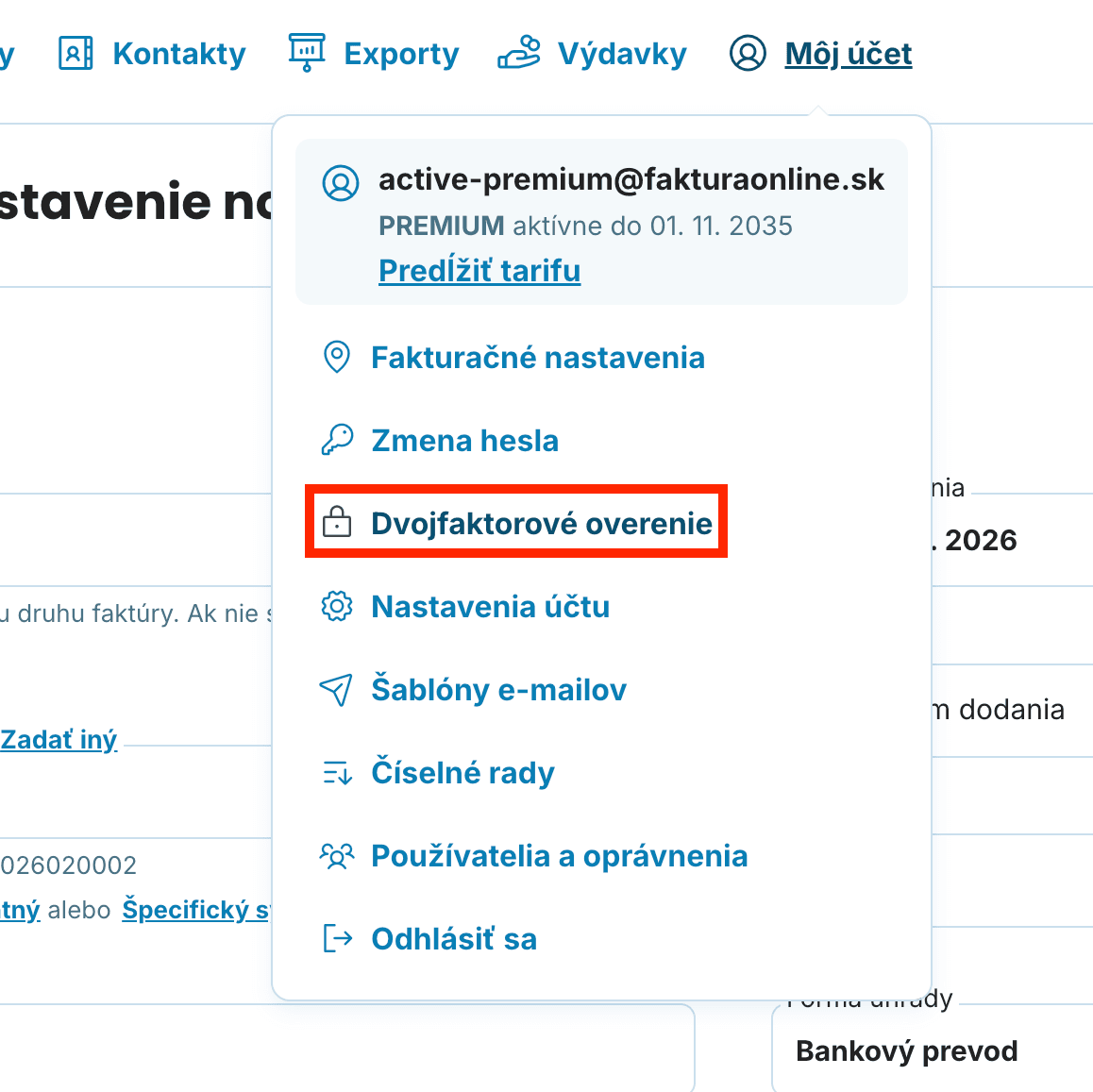
Zvoľte metódu SMS a kliknite na Nastaviť overenie.
Vyplňte svoje telefónne číslo a kliknite na Odoslať overovací kód.
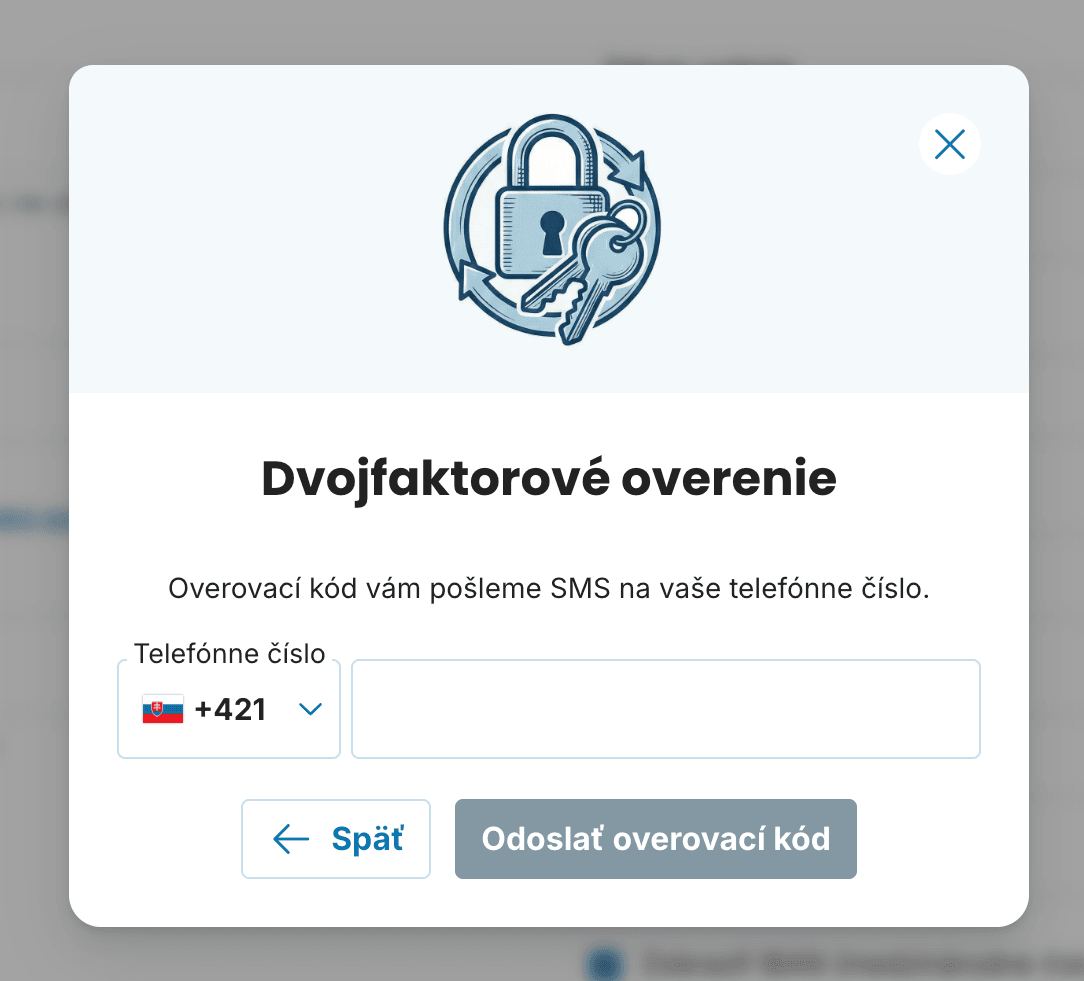
Na telefón vám príde SMS so šesťmiestnym kódom — opíšte ho do zobrazeného poľa.
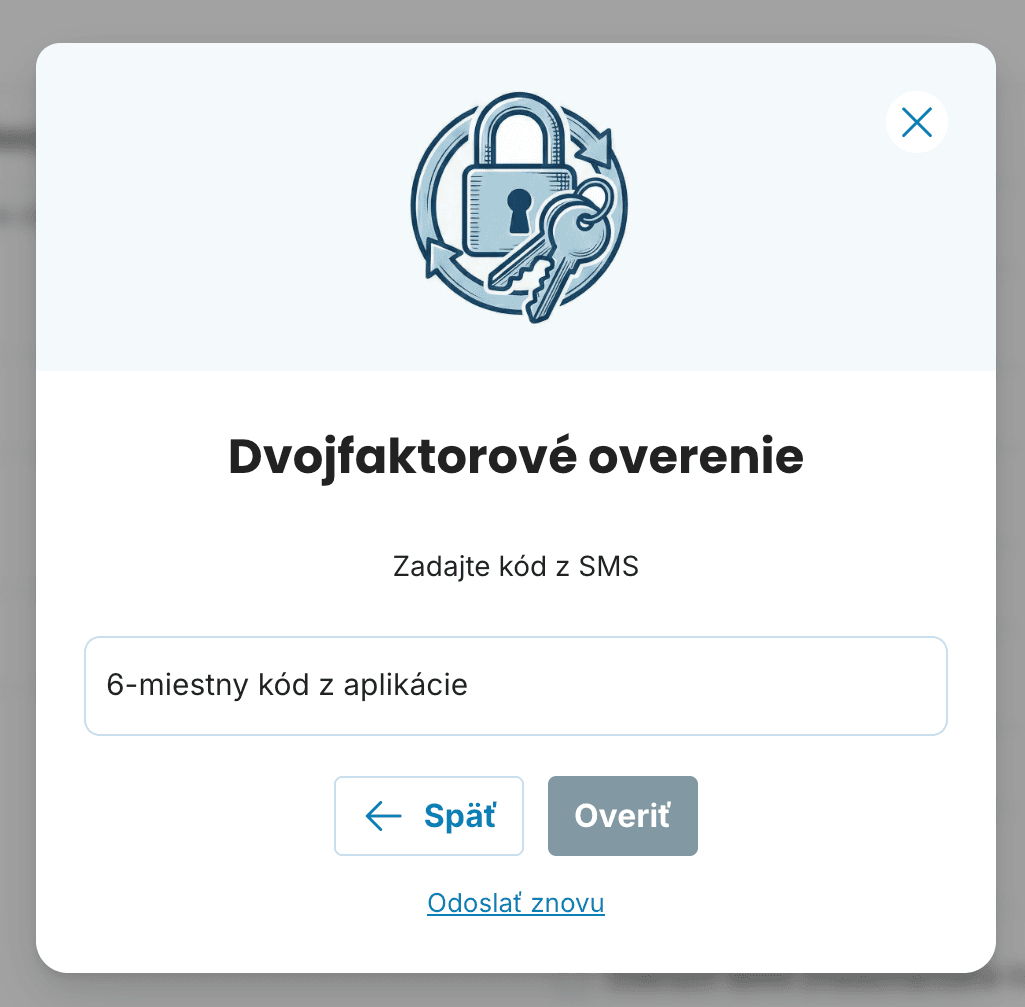
Potvrďte a hotovo. Od budúceho prihlásenia vás aplikácia po zadaní hesla vždy požiada o kód z SMS.
Ako zapnúť 2FA cez autentifikačnú aplikáciu
Ak ešte nemáte autentifikačnú aplikáciu nainštalovanú, stiahnite si jednu z týchto (všetky sú zadarmo pre Android i iPhone):
Google Authenticator
Authy — vie navyše zálohu a synchronizáciu medzi zariadeniami
Microsoft Authenticator
Keď budete mať aplikáciu pripravenú:
Prihláste sa do FakturaOnline.
Prejdite do Môj účet → Dvojfaktorové overenie.
Zvoľte metódu Autentifikačná aplikácia a kliknite na Nastaviť overenie.
Na obrazovke sa zobrazí QR kód. Otvorte autentifikačnú aplikáciu v telefóne a naskenujte ho (zvyčajne cez tlačidlo „+“ alebo „Pridať účet“) prípadne môžete kód zadať ručne.
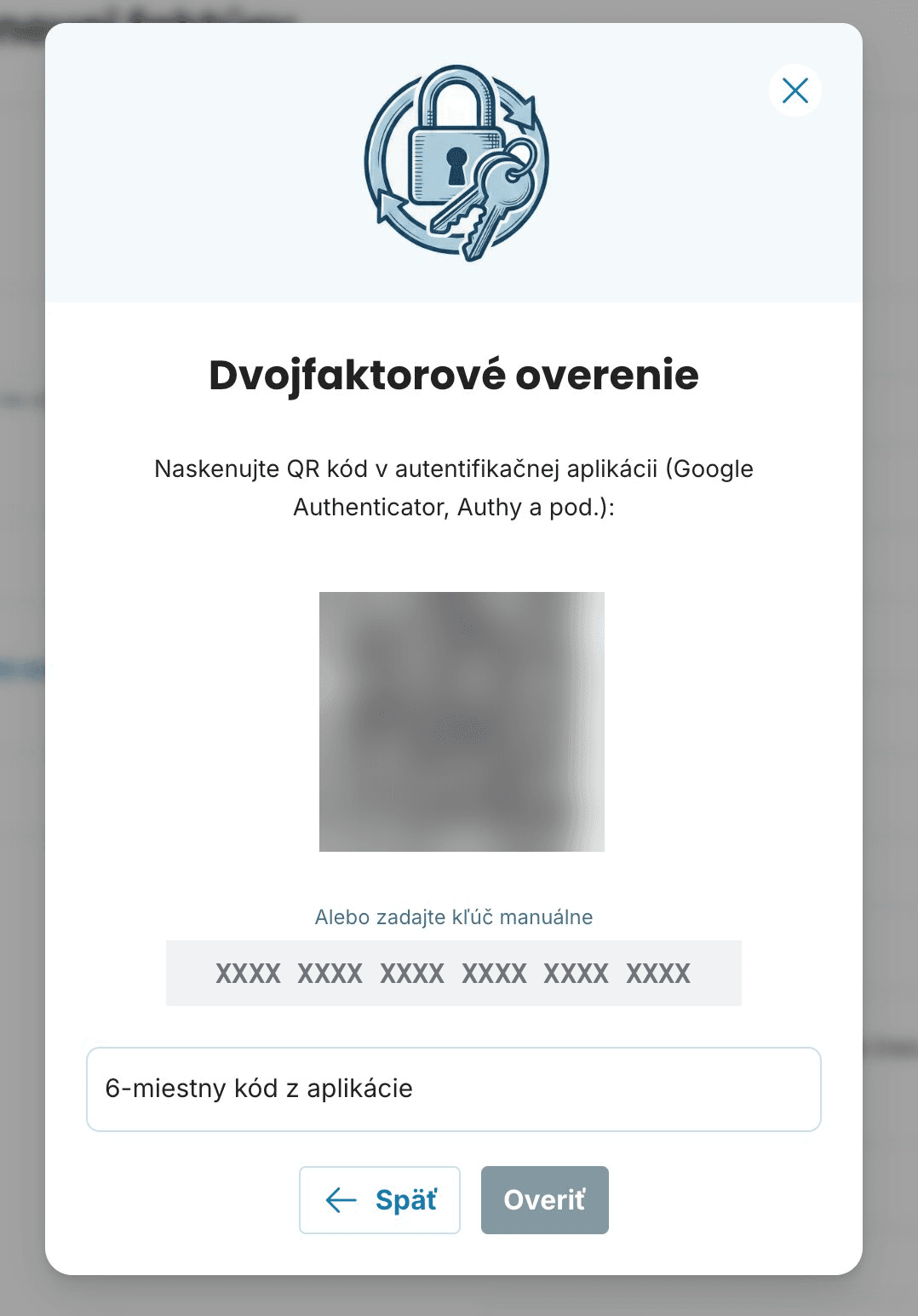
V aplikácii sa začnú zobrazovať šesťmiestne kódy, ktoré sa menia každých 30 sekúnd. Aktuálny kód opíšte do poľa v FakturaOnline.
Potvrďte — 2FA je aktívne a od budúceho prihlásenia budete zadávať kód z aplikácie.
Záložné kódy — uložte si ich hneď
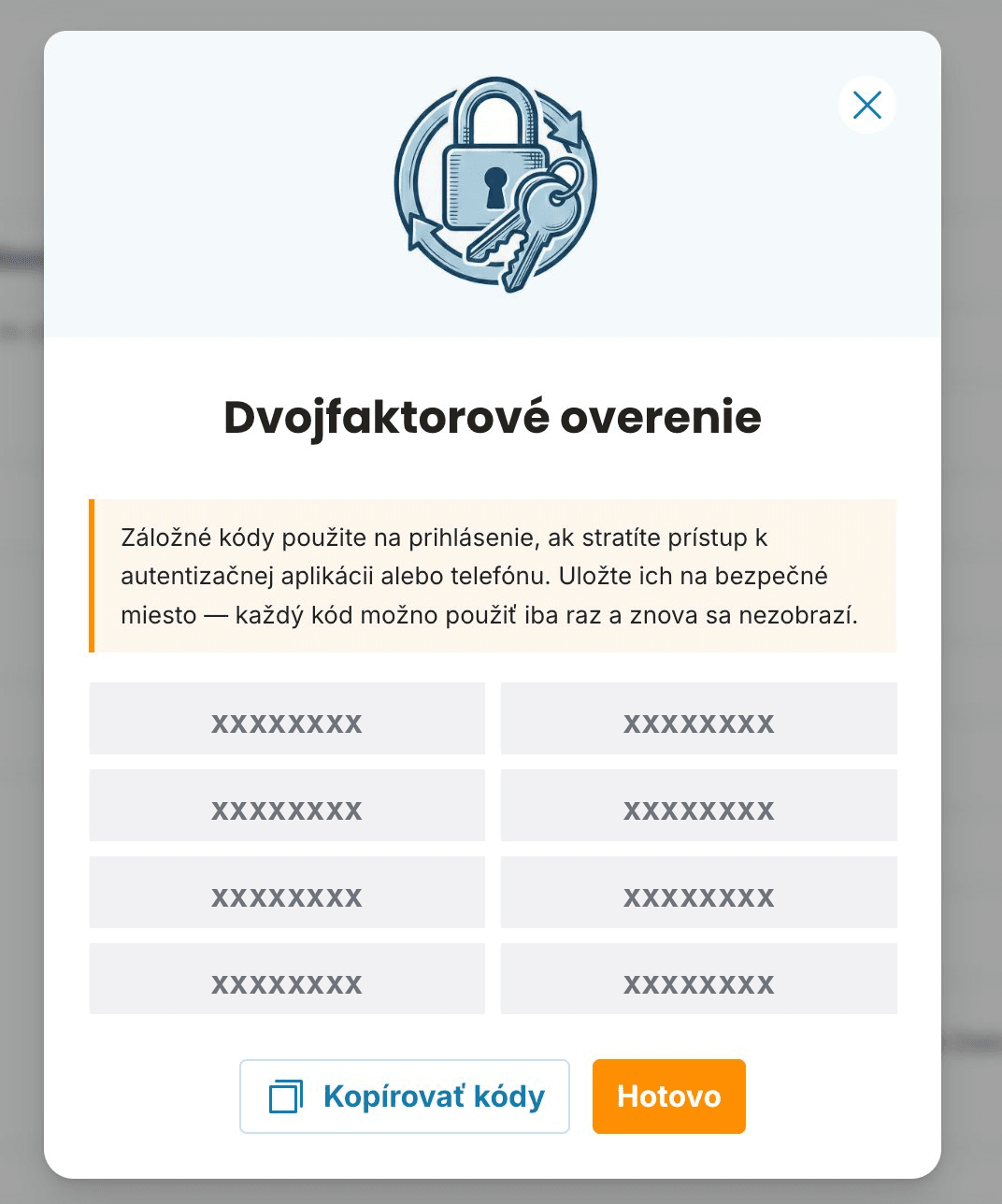
Po aktivácii 2FA (či už cez SMS, alebo cez aplikáciu) vám systém vygeneruje 8 záložných kódov. Je to vaša poistka pre prípad, že nebudete mať prístup k telefónu — napríklad keď ho stratíte, rozbijete alebo ho nebudete mať po ruke.

Ako na to:
Po aktivácii 2FA sa zobrazí zoznam 8 záložných kódov.
Kliknite na tlačidlo na skopírovanie všetkých kódov naraz.
Vložte ich na bezpečné miesto — do správcov hesiel, do zašifrovanej poznámky, alebo si ich vytlačte a uložte fyzicky.
Stratili ste navyše aj heslo? Postupujte podľa návodu Zabudnuté heslo a obnovte si ho v priebehu pár minút.
Ako prebieha prihlásenie po zapnutí 2FA
V praxi sa prihlásenie zmení len o jeden krok:
Na prihlasovacej stránke zadáte svoj e-mail a heslo ako obvykle.
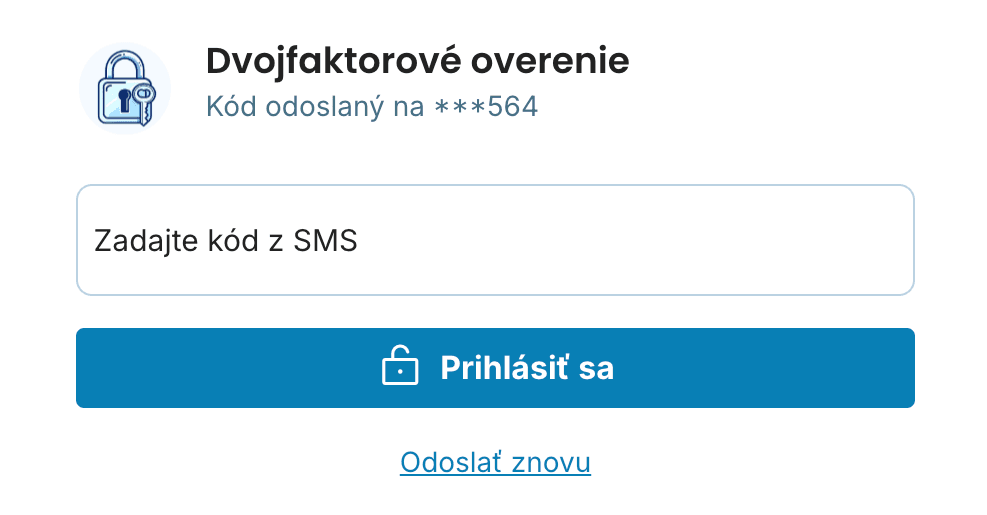
Aplikácia vás požiada o jednorazový kód.
Podľa zvolenej metódy zadáte buď kód z SMS, alebo aktuálny kód z autentifikačnej aplikácie.
Po zadaní kódu budete prihlásení.
Ak práve nemáte prístup k telefónu, môžete namiesto kódu zadať jeden zo záložných kódov — na prihlasovacej obrazovke k tomu bude možnosť.
Vypnutie 2FA a pregenerovanie záložných kódov
Ako 2FA vypnúť
Ak sa rozhodnete dvojfaktorovú autentifikáciu vypnúť, postup je jednoduchý:
Prejdite do Môj účet → Dvojfaktorové overenie.
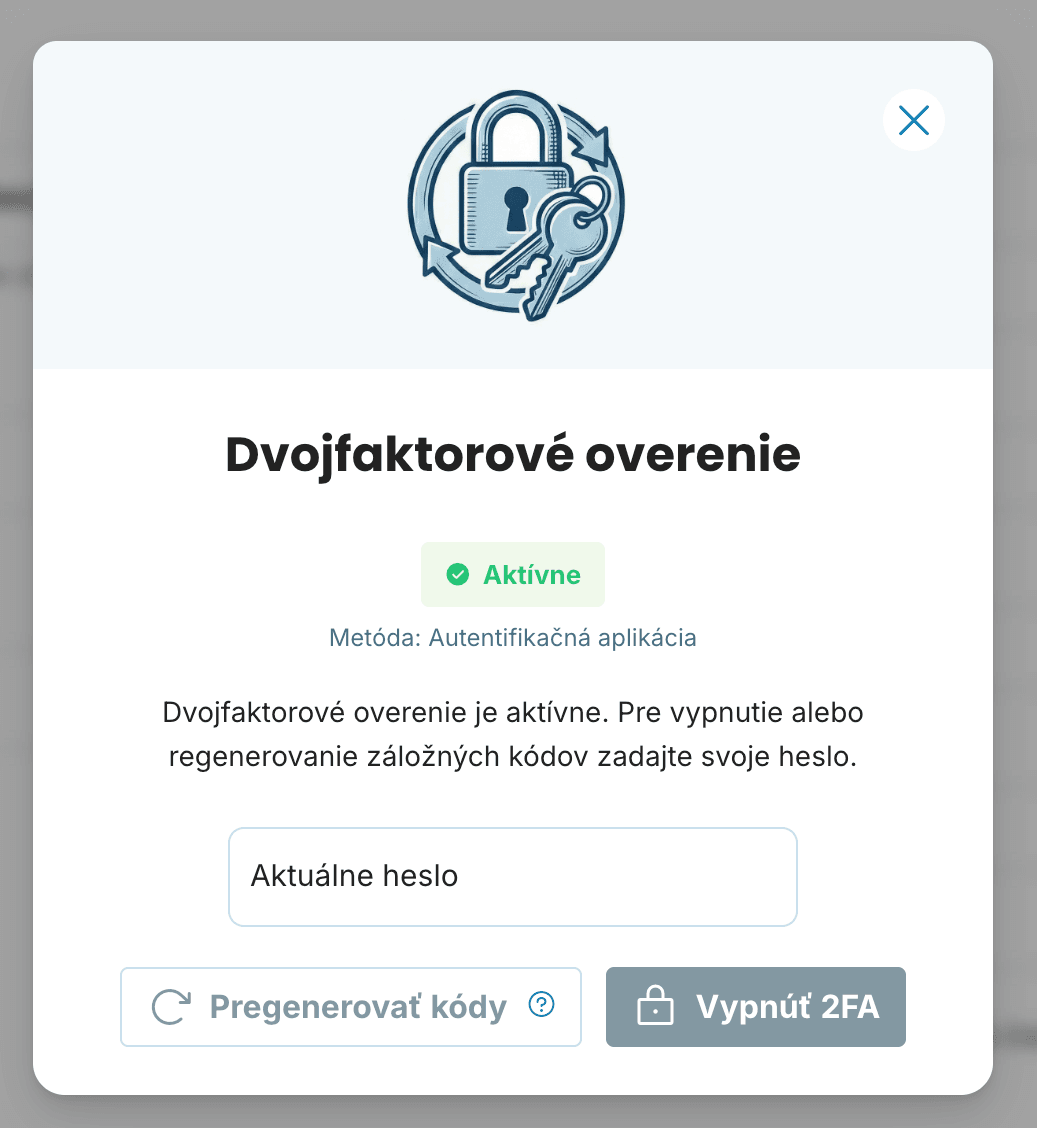
Kliknite na Vypnúť 2FA.
Pre potvrdenie zadajte svoje aktuálne heslo.
Od budúceho prihlásenia budete potrebovať iba heslo.
Ako pregenerovať záložné kódy
Ak ste záložné kódy stratili, väčšinu z nich použili alebo si ich chcete jednoducho vygenerovať znova:
Prejdite do Môj účet → Dvojfaktorové overenie.
Zvoľte možnosť pregenerovať záložné kódy.
Potvrďte svojím aktuálnym heslom.
Systém vygeneruje nových 8 kódov. Všetky predchádzajúce tým prestanú platiť.
Nové kódy si ihneď skopírujte a uložte na bezpečné miesto.

Je dvojfaktorová autentifikácia povinná?
Nie, zapnutie je úplne na vás. Odporúčame ju ale všetkým používateľom — výrazne zvyšuje bezpečnosť účtu.
Funguje 2FA na všetkých tarifoch?
Áno. Dvojfaktorovú autentifikáciu si môžete zapnúť v tarife Mini aj Premium, a tiež v priebehu skúšobného obdobia.
Stojí to niečo navyše?
Nie, 2FA je súčasťou všetkých tarifov a je úplne zadarmo.
SMS kód mi neprichádza — čo s tým?
Skontrolujte, či máte v nastavení zadané správne telefónne číslo. Počkajte aspoň 60 sekúnd a skúste kód odoslať znova. Niektoré telefóny môžu blokovať SMS z krátkych čísel — overte si to v nastavení správ na svojom telefóne.
Kód z autentifikačnej aplikácie nefunguje.
Najčastejšou príčinou býva nepresný čas na telefóne. Prejdite do nastavenia svojho telefónu, otvorte sekciu Dátum a čas a zapnite automatické nastavenie. Kódy sú citlivé na presný čas — aj malý posun môže spôsobiť, že kód neprejde.
Môžem prepnúť z SMS na aplikáciu (alebo naopak)?
Áno. Stačí súčasné 2FA vypnúť (v Môj účet → Dvojfaktorová autentifikácia, budete potrebovať heslo) a potom ho znova zapnúť s druhou metódou.
Dá sa používať SMS aj aplikácia súčasne?
Momentálne si môžete zvoliť jednu z metód. Medzi nimi však môžete kedykoľvek prepnúť — stačí 2FA vypnúť a znova zapnúť s inou metódou.
